Wie verbindest du deine Tapo-Steckdose nach dem Reset?
Tapo Steckdose zurücksetzen und neu verbinden in klaren Schritten, mit Hinweisen zu gelöschten Daten und Verbindungsproblemen.
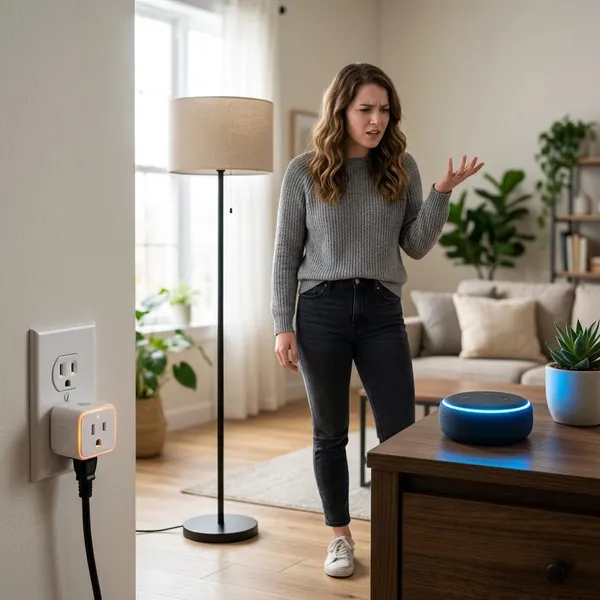
Wenn deine Tapo-Steckdose offline ist, nach einem Routerwechsel nicht mehr reagiert oder sich nicht koppeln lässt, ist ein Werksreset oft der schnellste saubere Neustart. Meist reicht es, die Steckdose einzustecken, die Taste am Gerät ungefähr 10 Sekunden gedrückt zu halten und auf das Blinksignal der LED zu warten. Danach musst du sie in der Tapo-App wieder wie ein neues Gerät verbinden.
Was beim Zurücksetzen passiert
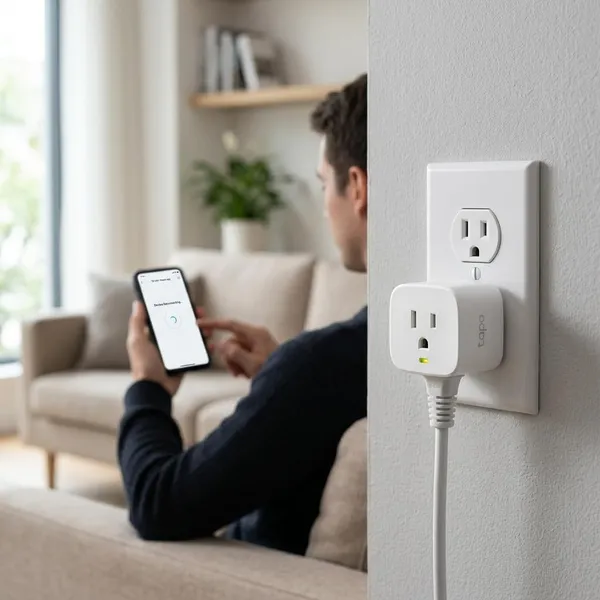
Ein Reset ist mehr als ein kurzer Neustart. Die Steckdose vergisst ihre bisherige Verbindung und startet wieder im Einrichtungszustand. Das ist hilfreich, wenn du nicht mehr sicher weißt, ob das Problem am WLAN, am Passwort, an der App oder an einer alten Konfiguration liegt.
WLAN-Daten werden gelöscht
Nach dem Werksreset kennt die Steckdose dein bisheriges WLAN nicht mehr. Das betrifft den Netzwerknamen und das gespeicherte Passwort. Genau deshalb wirkt sie danach erst einmal offline: Sie hat keine gültigen Zugangsdaten mehr und wartet auf eine neue Einrichtung.
Geräteeinstellungen werden zurückgesetzt
Auch lokale Einstellungen können verschwinden, zum Beispiel Gerätename, Raumzuordnung oder bestimmte Schaltoptionen. Wenn die Steckdose vorher „Stehlampe Wohnzimmer“ hieß, musst du diesen Namen nach dem Reset wahrscheinlich erneut vergeben.
Steckdose wechselt in den Kopplungsmodus
Der Kopplungsmodus ist der Zustand, in dem die App die Steckdose wieder finden kann. Du erkennst ihn normalerweise an einer blinkenden LED. Die Farbe kann je nach Modell variieren: Manche Tapo-Modelle blinken grün, andere blau oder in einer anderen Kombination.
Entscheidend ist nicht die eine perfekte Farbe, sondern ein klares Blinkmuster nach dem langen Tastendruck. Leuchtet die LED nur dauerhaft oder passiert gar nichts, war der Reset wahrscheinlich noch nicht erfolgreich.
Tapo-Steckdose auf Werkseinstellungen zurücksetzen
Beim Zurücksetzen passieren die meisten Fehler an zwei Stellen: Die Taste wird zu kurz gedrückt oder das LED-Signal wird zu früh ignoriert. Nimm dir deshalb lieber eine halbe Minute Zeit und arbeite die Schritte ruhig nacheinander ab.
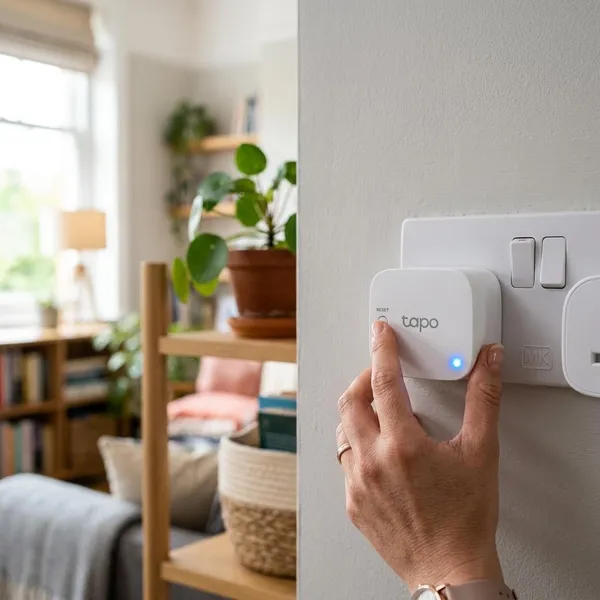
Steckdose einstecken
Stecke die Tapo-Steckdose zuerst in eine funktionierende Wandsteckdose. Eine schaltbare Mehrfachleiste oder eine schwer erreichbare Steckdose hinter Möbeln ist für den Reset unpraktisch, weil du LED und Taste schlechter kontrollieren kannst.
- Keine LED sichtbar: erst eine andere Wandsteckdose testen.
- Steckdose sitzt locker: neu einstecken, bevor du den Reset startest.
- Mehrfachsteckdose im Einsatz: prüfen, ob die Leiste selbst eingeschaltet ist.
Taste am Gerät finden
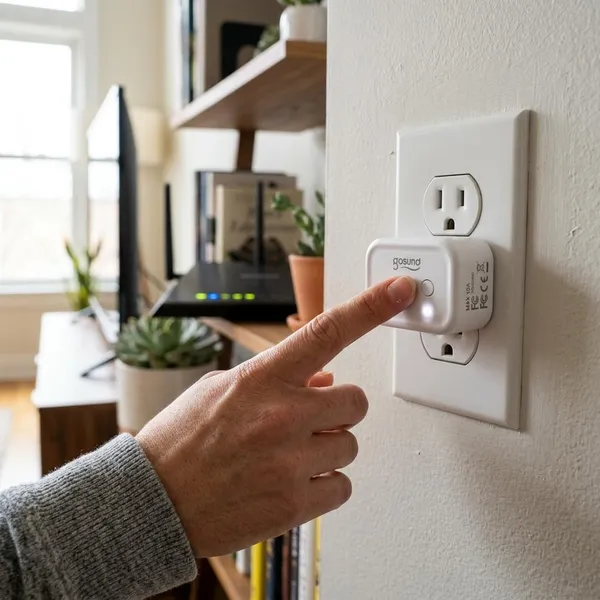
Bei vielen Tapo-Steckdosen läuft der Reset über die gleiche Taste, mit der du das Gerät auch manuell ein- und ausschaltest. Sie sitzt je nach Modell vorne oder seitlich am Gehäuse.
Drücke nicht wahllos auf verschiedene Stellen. Ein kurzer Tastendruck schaltet oft nur den Ausgang ein oder aus. Für den Reset brauchst du einen längeren, durchgehenden Druck auf die richtige Taste.
Taste lange genug gedrückt halten
Halte die Taste ungefähr 10 Sekunden gedrückt. Zähle im Zweifel langsam mit und lass erst los, wenn sich das LED-Verhalten sichtbar ändert. Drei oder vier Sekunden reichen meist nur für eine normale Bedienfunktion, nicht für den Werksreset.
LED-Signal prüfen
Das LED-Signal ist deine beste Kontrolle. Nach einem erfolgreichen Reset sollte die Steckdose blinken und damit anzeigen, dass sie wieder bereit für die Einrichtung ist.
- Blinkende LED: Kopplungsmodus ist aktiv, du kannst mit der App weitermachen.
- Dauerhaftes Leuchten: meist noch normaler Betriebszustand, Reset erneut versuchen.
- Keine Reaktion: Stromquelle, Sitz der Steckdose und Tastendruck prüfen.
Reset vollständig abwarten
Öffne die App nicht in derselben Sekunde, in der die LED zum ersten Mal blinkt. Warte kurz, bis das Blinkmuster stabil bleibt. Danach ist die Chance größer, dass die App die Steckdose direkt findet.
Tapo-Steckdose nach dem Reset neu verbinden
Nach dem Reset ist die Steckdose technisch wieder startklar, aber noch nicht in deinem Smart Home eingebunden. Jetzt zählt vor allem die richtige Reihenfolge: App öffnen, Gerät hinzufügen, passendes WLAN wählen und danach Namen sowie Automationen prüfen.
Tapo-App öffnen
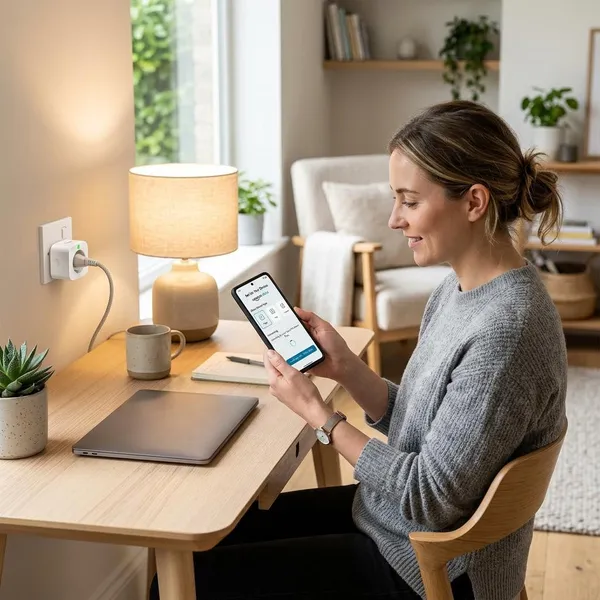
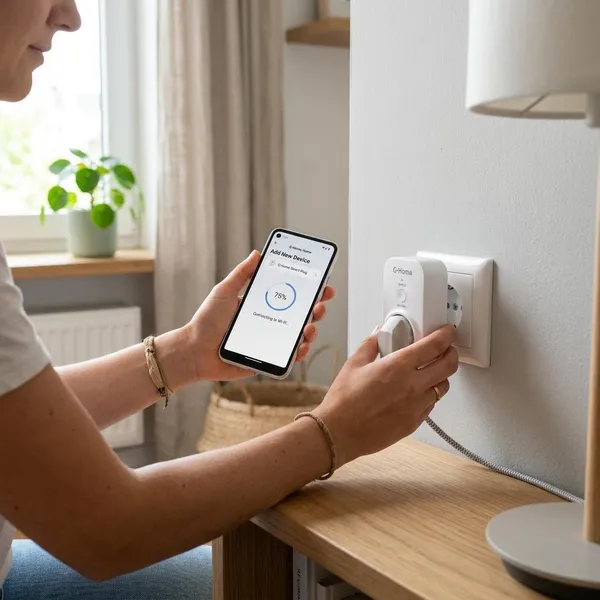
Öffne die Tapo-App und melde dich mit deinem Konto an. Dein Smartphone sollte während der Einrichtung eine stabile Verbindung haben und möglichst im gleichen WLAN-Bereich sein, den du für die Steckdose nutzen willst.
Falls die App die Steckdose nicht erkennt, schließe sie einmal vollständig und starte die Suche erneut. Prüfe außerdem, ob Bluetooth, WLAN und gegebenenfalls Standortfreigaben nicht blockiert sind, wenn die App danach fragt.
Gerät erneut hinzufügen
Wähle in der App die Option zum Hinzufügen eines neuen Geräts und suche die passende Steckdosen-Kategorie oder dein konkretes Modell aus. Richte am besten nur eine Steckdose gleichzeitig ein, wenn mehrere Geräte blinken.
Passendes WLAN auswählen
Wähle das WLAN aus, mit dem die Steckdose dauerhaft verbunden bleiben soll. Bei vielen Tapo-Steckdosen ist ein 2,4-GHz-WLAN zuverlässiger als ein reines 5-GHz-Netz. Gib das Passwort langsam ein, denn ein einzelner Tippfehler reicht für einen fehlgeschlagenen Verbindungsversuch.
- Nach Routerwechsel: prüfen, ob Netzwerkname und Passwort wirklich aktuell sind.
- Bei Kombi-WLAN: falls nötig Smartphone testweise ins 2,4-GHz-Band bringen.
- Bei schwachem Signal: Steckdose vorübergehend näher am Router einrichten.
Namen und Raum festlegen
Vergib einen Namen, den du später ohne Nachdenken erkennst. „Lampe Sofa“, „Luftreiniger Schlafzimmer“ oder „Schreibtisch Steckdose“ ist im Alltag deutlich besser als „Plug 1“.
Die Raumzuordnung ist nicht nur Ordnung in der App. Sie hilft auch bei Sprachsteuerung und Gruppen. Wer mehrere Steckdosen langfristig nutzt, spart sich später viel Rätselraten, wenn Namen und Räume von Anfang an sauber gesetzt sind.
Automationen neu prüfen
Teste nach der Neueinrichtung alle wichtigen Zeitpläne, Szenen und Sprachbefehle. Besonders bei Routinen, die täglich laufen, solltest du nicht erst am nächsten Morgen merken, dass die Steckdose nicht mehr eingebunden ist.
- Zeitplan: einmal speichern oder kurz manuell auslösen.
- Sprachassistent: Gerät neu synchronisieren, falls es nicht reagiert.
- Energieauswertung: bei passenden Modellen prüfen, ob Messfunktionen wieder aktiv sind.
Reset oder nur WLAN ändern
Ein Werksreset ist nicht immer die eleganteste Lösung, aber oft die schnellste. Die Entscheidung hängt davon ab, ob die Steckdose noch erreichbar ist. Solange du sie in der App normal steuern kannst, lohnt sich zuerst der kleinere Eingriff. Ist sie dauerhaft offline, ist der Reset meist der klarere Weg.
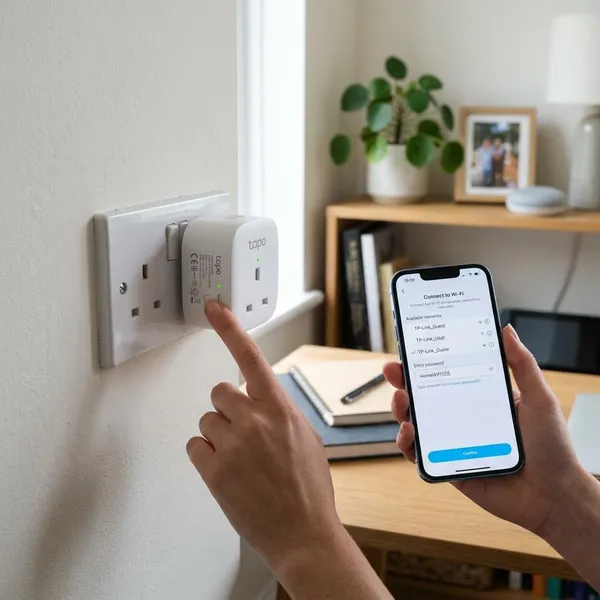
WLAN-Wechsel ohne Defekt
Ein neues WLAN bedeutet nicht, dass die Steckdose kaputt ist. Sie kennt schlicht nur die alten Zugangsdaten. Wenn du umziehst oder einen neuen Router einrichtest, ist ein Reset oft nur die Vorbereitung für die neue Umgebung.
Kannst du die Steckdose noch in der App erreichen, prüfe zuerst, ob sich die Verbindung dort anpassen lässt. Ist sie offline und reagiert nicht mehr, sparst du mit dem Werksreset meistens Zeit.
Neues Passwort im Netzwerk
Nach einer Passwortänderung versucht die Steckdose weiter, sich mit dem alten Passwort anzumelden. Das endet häufig mit „offline“ in der App. Ein Reset löscht diese alten Daten und macht den Weg für die neue Verbindung frei.
Bei mehreren Tapo-Steckdosen im Haushalt solltest du sie nacheinander neu einrichten. So erkennst du sofort, welches Gerät bereits wieder funktioniert und welches noch mit den alten Daten festhängt.
Kompletter Reset bei Verbindungsfehlern
Wenn die Steckdose trotz richtiger WLAN-Daten nicht zuverlässig verbindet, ist ein kompletter Reset sinnvoll. Das gilt besonders dann, wenn du Router-Neustart, App-Neustart und einen besseren Standort schon ausprobiert hast.
Bleibt die Kopplung auch nach einem sauberen Reset erfolglos, liegt die Ursache nicht automatisch an der Steckdose. Dann sind Router-Einstellungen, Signalstärke, App-Berechtigungen oder ein zu weit entfernter Standort die nächsten sinnvollen Prüfstellen.
Neueinrichtung bei Gerätewechsel
Vor dem Weitergeben, Verkaufen oder Wechsel auf ein anderes Konto solltest du die Steckdose zurücksetzen und zusätzlich aus deiner App entfernen. So startet die nächste Person nicht mit alten Räumen, Routinen oder Kontoresten.
Auch innerhalb der Familie kann das sinnvoll sein: Wird eine Steckdose aus dem Wohnzimmer künftig dauerhaft im Arbeitszimmer genutzt und anders gesteuert, ist eine frische Einrichtung manchmal übersichtlicher als das Nachbessern alter Automationen.
Fazit
Ein Reset lohnt sich vor allem dann, wenn die Tapo-Steckdose offline hängt, alte WLAN-Daten stören oder das Gerät an eine neue Person oder Umgebung geht. Der wichtigste Punkt ist nicht die App, sondern der saubere Start am Gerät: Strom sicherstellen, Taste lange genug halten und auf das Blinksignal warten. Danach entscheidet die Neueinrichtung im richtigen WLAN darüber, ob die Steckdose wieder zuverlässig läuft.
FAQS
Wie kann ich die Tapo-Steckdose zurücksetzen?
Stecke sie ein und halte die Taste am Gerät ungefähr 10 Sekunden gedrückt, bis die LED blinkt. Danach ist der Werksreset ausgelöst und die Steckdose wartet auf eine neue Kopplung.
Wie verbinde ich die Tapo-Steckdose neu?
Öffne die Tapo-App, füge ein neues Gerät hinzu und wähle das passende WLAN aus. Danach vergibst du Name und Raum und testest kurz, ob Schalten und Zeitpläne funktionieren.
Wie setze ich eine WiFi-Steckdose zurück?
Bei vielen WiFi-Steckdosen funktioniert es ähnlich: einstecken, Gerätetaste mehrere Sekunden gedrückt halten und auf ein Blinksignal warten. Die genaue Dauer und LED-Farbe können je nach Hersteller und Modell abweichen.