So können Sie Ihre Tapo Steckdose mit Alexa verbinden
Tapo Steckdose mit Alexa verbinden, Skill einrichten, Geräte erkennen und häufige Verbindungsprobleme zuverlässig beheben.
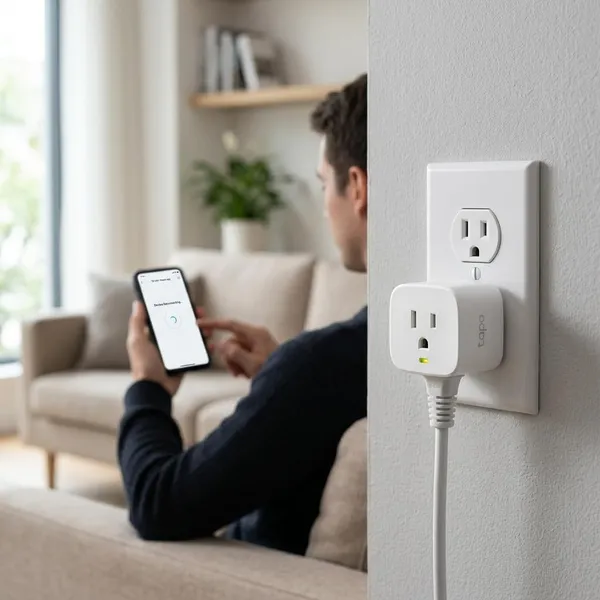
Wenn die Tapo-Steckdose in der Tapo App bereits funktioniert, lässt sie sich normalerweise ohne großen Aufwand mit Alexa verbinden: Tapo Skill aktivieren, mit der richtigen TP-Link ID anmelden und anschließend die Gerätesuche starten. Wichtig ist vor allem, dass du nicht gleichzeitig an WLAN, Konto und Gerätenamen herumprobierst, sondern zuerst prüfst, ob die Steckdose in Tapo wirklich online ist.
Was vor der Verbindung vorbereitet sein muss
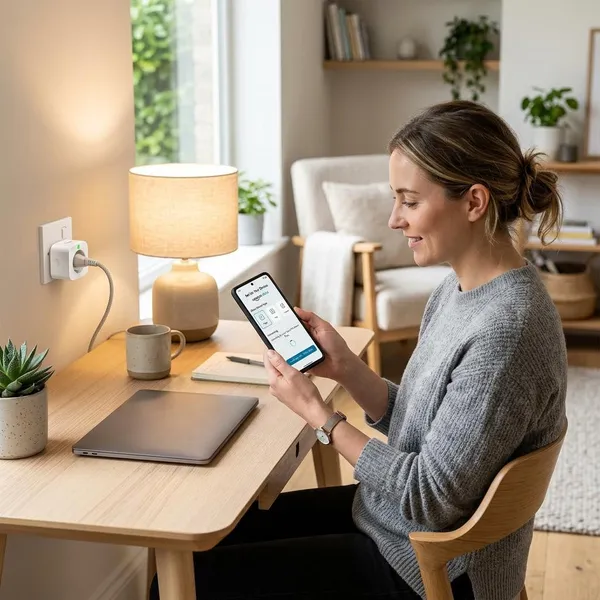
Die meisten Probleme entstehen nicht beim Sprachbefehl, sondern schon davor: falsches Konto, instabiles WLAN oder eine Steckdose, die in der Tapo App noch nicht sauber eingerichtet ist. Prüfe diese Punkte lieber einmal gezielt, bevor du den Skill mehrfach neu verbindest.
Tapo Steckdose ist online
Öffne die Tapo App und schalte die Steckdose testweise ein und aus. Reagiert sie dort zuverlässig, hat Alexa später überhaupt erst eine Chance, sie zu finden. Wird sie als offline angezeigt oder reagiert sie nur verzögert, behebe zuerst dieses Problem.
- Schneller Test: Steckdose in der Tapo App schalten.
- Wenn sie offline ist: Steckdose kurz aus der Wand ziehen und wieder einstecken.
- Wenn sie weit vom Router entfernt sitzt: Einrichtung testweise näher am Router durchführen.
Tapo App ist eingerichtet
Die Steckdose muss bereits in der Tapo App hinzugefügt sein. Alexa übernimmt später keine „leere“ Steckdose, sondern greift auf die Geräte zu, die in deinem Tapo-Konto gespeichert sind.
Gib dem Gerät am besten vor der Alexa-Verbindung einen alltagstauglichen Namen. „Stehlampe Wohnzimmer“ ist besser als „Plug 1“, weil du den Namen später sprechen musst und Alexa bei ähnlichen Gerätenamen schneller durcheinanderkommt.
Alexa App ist angemeldet
Kontrolliere in der Alexa App, ob du mit dem Amazon-Konto angemeldet bist, das auch deine Echo-Geräte nutzt. In Haushalten mit mehreren Personen passiert es leicht, dass die App auf dem Handy in einem anderen Konto läuft als der Echo im Wohnzimmer.
TP Link ID ist verfügbar
Für die Verknüpfung brauchst du die TP-Link ID, mit der die Steckdose in der Tapo App eingerichtet wurde. Eine andere E-Mail-Adresse führt oft dazu, dass der Skill zwar aktiviert wird, Alexa aber keine passende Steckdose findet.
Wenn du unsicher bist, öffne in der Tapo App kurz dein Profil und prüfe die verwendete E-Mail-Adresse. Das ist schneller, als nach einer fehlgeschlagenen Gerätesuche den ganzen Skill wieder zu trennen.
WLAN Verbindung ist stabil
Während der Einrichtung sollte das WLAN stabil sein. Besonders bei Steckdosen im Keller, in der Garage, auf dem Balkon oder weit hinter Möbeln lohnt sich vorher ein kurzer Praxistest in der Tapo App.
- Für eine Lampe im Wohnzimmer: Meist reicht ein normaler Funktionstest in der App.
- Für einen Ventilator im Sommer auf dem Balkon: Vorher prüfen, ob die Steckdose draußen dauerhaft erreichbar bleibt.
- Für zeitgesteuerte Geräte: Keine wackelige Verbindung akzeptieren, sonst wirken Routinen später unzuverlässig.
Falls dein Tapo-Modell nur ein 2,4-GHz-WLAN unterstützt, sollte die Ersteinrichtung auch in diesem passenden Netz erfolgen. Wenn du dir nicht sicher bist, hilft ein Blick in die Geräteeinstellungen der Tapo App oder in die Modellangaben.
Tapo Steckdose über die Alexa App verbinden
Der Weg über die Alexa App ist sinnvoll, wenn du deine Smart-Home-Geräte ohnehin dort verwaltest. Du aktivierst den Tapo Skill, gibst Alexa Zugriff auf dein Tapo-Konto und übernimmst die Steckdose anschließend in die Geräteliste.
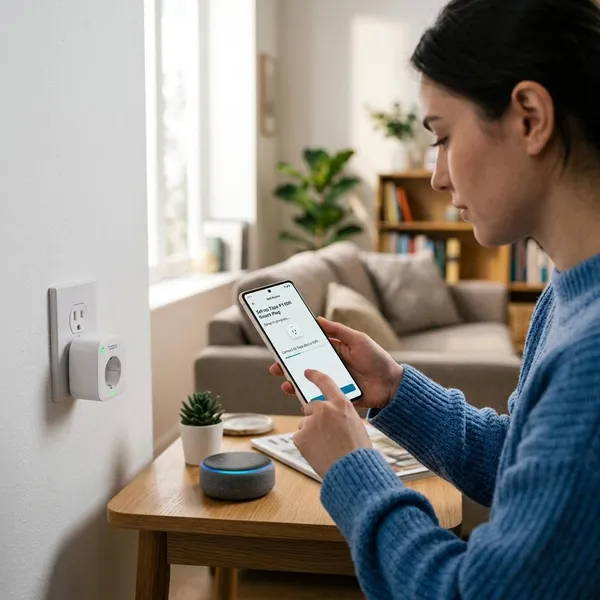
Alexa App öffnen
Starte die Alexa App und prüfe kurz, ob deine Echo-Geräte oder vorhandenen Smart-Home-Geräte sichtbar sind. Das ist ein guter Hinweis darauf, dass du im richtigen Amazon-Konto arbeitest.
Skills und Spiele aufrufen
Tippe in der Alexa App auf „Mehr“ und öffne „Skills & Spiele“. Dort werden die Verbindungen zu externen Diensten verwaltet, also auch die Verbindung zwischen Alexa und Tapo.
Tapo Skill suchen
Nutze die Suche und gib „Tapo“ ein. Achte auf den offiziellen Skill von TP-Link beziehungsweise Tapo, besonders wenn dir zusätzlich Kasa- oder ähnlich benannte Einträge angezeigt werden.
Skill aktivieren
Öffne den richtigen Skill und tippe auf „Zur Verwendung aktivieren“ oder die entsprechend benannte Schaltfläche. Warte danach, bis die Anmeldung oder Freigabe vollständig geladen ist.
Mit TP Link ID anmelden
Melde dich mit derselben TP-Link ID an, die du auch in der Tapo App verwendest. Bestätige anschließend die Freigabe, damit Alexa deine Tapo-Geräte sehen und schalten darf.
- Nicht abbrechen: Erst fertigstellen, wenn die Verknüpfung bestätigt wurde.
- Keine zweite E-Mail testen: Zuerst die Tapo-Konto-Adresse prüfen.
- Bei Passwortfehlern: Lieber einmal zurücksetzen als mehrfach falsch anmelden.
Geräte suchen und übernehmen
Nach der Verknüpfung startet Alexa oft automatisch eine Suche. Falls nicht, gehe in der Alexa App zu „Geräte“ und starte die Suche nach neuen Geräten manuell.
Steckdose per Sprachbefehl testen
Teste die Verbindung mit einem einfachen Befehl, zum Beispiel „Alexa, schalte Stehlampe Wohnzimmer ein“. Reagiert die Steckdose nicht, ändere nicht sofort alles auf einmal, sondern prüfe zuerst den Gerätenamen in Alexa.
Tapo Steckdose direkt aus der Tapo App mit Alexa verbinden
Der Einstieg über die Tapo App ist praktisch, wenn du die Steckdose gerade neu eingerichtet hast. Du startest die Verknüpfung dort, wo das Gerät bereits sichtbar ist, landest am Ende aber ebenfalls bei Alexa und der Gerätesuche.
Drittanbieter Dienste öffnen
Öffne die Tapo App und suche im Profil- oder „Ich“-Bereich nach „Drittanbieter-Dienste“ oder einer ähnlich benannten Option. Je nach App-Version kann der Menüpunkt leicht anders heißen.
Amazon Alexa auswählen
Wähle „Amazon Alexa“ aus. Dieser Weg ist besonders angenehm für Einsteiger, weil du nicht selbst in der langen Skill-Liste der Alexa App suchen musst.
Wenn Amazon Alexa dort nicht erscheint, aktualisiere zuerst die Tapo App. Fehlt der Punkt danach weiterhin, ist der Weg über die Alexa App meist die schnellere Alternative.
Konto verknüpfen
Folge der Verknüpfung und melde dich bei Bedarf mit deiner TP-Link ID an. Entscheidend ist nicht nur die Anmeldung, sondern die bestätigte Freigabe zwischen Tapo und Alexa.
Zur Alexa App wechseln
Wechsle zur Alexa App, sobald Tapo dich dazu auffordert. Die Konten können schon verbunden sein, obwohl die Steckdose noch nicht in der Alexa-Geräteliste steht.
Gerade bei einer neu gekauften Steckdose lohnt es sich, diesen Ablauf in einem Stück zu erledigen: erst in Tapo einrichten, dann direkt zu Alexa wechseln, dann suchen lassen. So merkst du sofort, an welcher Stelle etwas hängen bleibt.
Gerätesuche abschließen
Starte oder bestätige in Alexa die Gerätesuche. Erst wenn die Tapo-Steckdose dort sichtbar ist, kannst du sie per Sprache steuern, einem Raum zuordnen oder in Routinen verwenden.
- Für gelegentliche Nutzung: Ein klarer Gerätename und ein kurzer Sprachtest reichen meist.
- Für tägliche Routinen: Raumzuordnung und eindeutiger Name sind wichtiger, sonst werden Automationen schnell unübersichtlich.
- Nach einer Umbenennung in Tapo: Alexa erneut suchen oder synchronisieren lassen.
Fazit
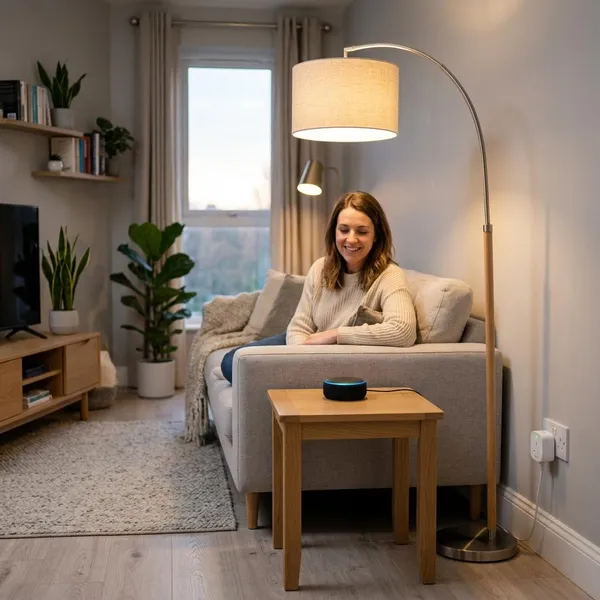
Am zuverlässigsten klappt die Verbindung, wenn du zuerst die Tapo App als Grundlage prüfst und erst danach Alexa einbindest. Für eine einzelne Lampe reicht oft der schnelle Weg über den Skill; bei mehreren Steckdosen lohnt sich vorher eine saubere Benennung und Raumzuordnung. Wenn Alexa nichts findet, nicht planlos neu starten, sondern der Reihe nach Konto, Online-Status und Gerätesuche prüfen.
FAQS
Warum findet Alexa meinen Tapo Stecker nicht
Meist sieht Alexa den Stecker nicht, weil er in Tapo offline ist, der falsche TP-Link-Account verknüpft wurde oder die Gerätesuche nicht abgeschlossen ist. Prüfe zuerst, ob sich der Stecker in der Tapo App manuell schalten lässt.
Wie verbinde ich die Steckdose mit Alexa
Aktiviere in der Alexa App den Tapo Skill, melde dich mit deiner TP-Link ID an und starte danach die Gerätesuche. Alternativ kannst du die Verknüpfung in der Tapo App über die Drittanbieter-Dienste beginnen.
Wie richte ich eine Tapo Steckdose ein
Stecke sie ein, füge sie in der Tapo App als neues Gerät hinzu und verbinde sie mit deinem WLAN und deiner TP-Link ID. Gib ihr direkt einen verständlichen Namen, bevor du Alexa einbindest.
Warum kann ich meine Steckdose nicht mit Alexa verbinden
Wenn die Verknüpfung scheitert, liegt es häufig an Konto, App-Version oder WLAN-Empfang. Trenne den Skill erst dann neu, wenn du vorher geprüft hast, dass die Steckdose in Tapo online ist und du dieselbe TP-Link ID verwendest.