Warum reagiert die Alexa-Steckdose nicht mehr?
Alexa Steckdose reagiert nicht? Prüfen Sie WLAN, App, Skill und Router und finden Sie die Ursache mit klaren Schritten schnell.
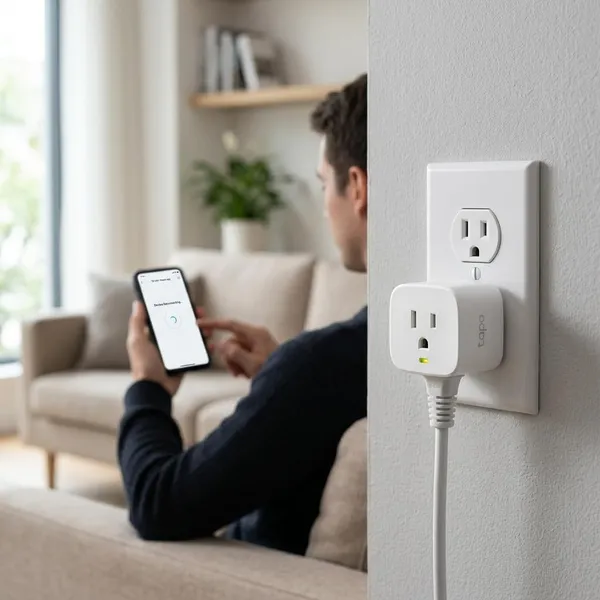
Wenn die alexa steckdose reagiert nicht, prüfen Sie nicht zuerst den Reset, sondern die Stelle, an der die Verbindung abreißt: Hersteller-App, WLAN oder Alexa-Skill. Funktioniert die Steckdose in der Hersteller-App noch, ist sie meist nicht defekt. Reagiert sie dort auch nicht, liegt der Fehler eher bei Strom, WLAN, Router oder beim Herstellerdienst.
Warum die Alexa-Steckdose nicht reagiert
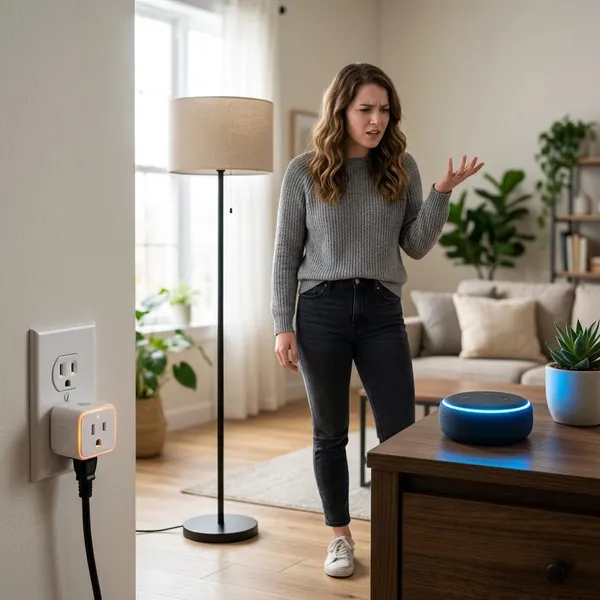
Eine smarte Steckdose hängt an mehreren Verbindungen gleichzeitig: Strom, WLAN, Hersteller-App, Cloud-Dienst, Alexa-Skill und Geräteprofil in der Alexa-App. Fällt nur eine davon aus, sieht das für Sie oft gleich aus: Alexa sagt etwas, aber die Steckdose schaltet nicht.
WLAN-Verbindung unterbrochen
Ist die Steckdose offline, kann Alexa den Schaltbefehl nicht zuverlässig weitergeben. Typisch ist das nach einem Router-Neustart, einem kurzen Stromausfall oder an ungünstigen Orten wie Keller, Garage, Außenwand oder hinter einem großen Schrank.
Skill-Verknüpfung getrennt
Wenn die Steckdose in der Hersteller-App funktioniert, aber Alexa meldet „Gerät reagiert nicht“, ist oft der Skill nicht mehr sauber mit dem Herstellerkonto verbunden. Das passiert nach Passwortänderungen, App-Updates oder wenn der Anbieter seine Plattform umgestellt hat.
Hersteller-App nicht erreichbar
Lädt die Hersteller-App langsam, zeigt Fehler oder schaltet alle Geräte verzögert, kann der Dienst des Anbieters gestört sein. Dann ist weder Ihr Echo noch die Steckdose zwingend das Problem.
- App öffnet nicht: eher Herstellerdienst oder Internet prüfen.
- Mehrere Geräte derselben Marke reagieren nicht: Anbieter-Störung möglich.
- Nur eine Steckdose ist betroffen: Standort, WLAN oder Gerät einzeln prüfen.
Gerätestatus in Alexa veraltet
Alexa kann ein Gerät noch anzeigen, obwohl die gespeicherte Zuordnung nicht mehr stimmt. Das fällt besonders nach Umbenennungen, neuen Räumen, einer erneuten Einrichtung in der Hersteller-App oder nach einem Skill-Wechsel auf.
Routerwechsel oder neues WLAN-Passwort
Nach einem Routerwechsel oder einem neuen WLAN-Passwort bleibt die Steckdose häufig mit alten Zugangsdaten hängen. Sie erscheint dann manchmal noch in Alexa, ist aber nicht mehr wirklich erreichbar.
WLAN-Probleme bei smarten Steckdosen
WLAN-Probleme sind tückisch, weil andere Geräte im Haushalt scheinbar normal funktionieren können. Ein Smartphone gleicht kurze Aussetzer leichter aus; eine günstige smarte Steckdose am Rand des Empfangsbereichs reagiert dagegen schnell träge oder gar nicht.
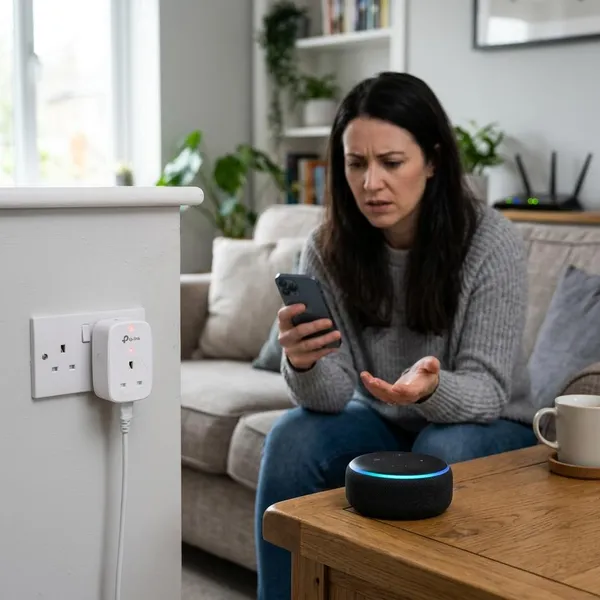
Signalstärke am Standort prüfen
Stellen Sie sich mit dem Smartphone direkt neben die Steckdose und testen Sie dort eine Webseite oder einen kurzen Videostream. Wenn schon das Handy schwankt, wird die Steckdose an dieser Stelle vermutlich ebenfalls unzuverlässig arbeiten.
2,4-GHz-WLAN beachten
Viele smarte Steckdosen benötigen 2,4 GHz. Wenn Ihr Router 2,4 GHz und 5 GHz unter einem gemeinsamen Namen bündelt, klappt das oft, aber nicht mit jedem Modell problemlos.
- Einrichtung bricht ab: 5 GHz testweise deaktivieren oder getrennte WLAN-Namen nutzen.
- Steckdose war online und fällt wieder raus: 2,4-GHz-Abdeckung am Standort prüfen.
- Neuer Router im Einsatz: kontrollieren, ob 2,4 GHz überhaupt aktiv ist.
Gastnetzwerk vermeiden
Ein Gastnetz ist für Besucher praktisch, für Smart-Home-Geräte aber häufig die falsche Wahl. Manche Router trennen Gastgeräte vom restlichen Heimnetz oder beschränken Verbindungen, die für Einrichtung und Steuerung gebraucht werden.
Neues Passwort neu einrichten
Eine Steckdose übernimmt ein neues WLAN-Passwort nicht automatisch. Sie versucht weiter, sich mit den alten Daten anzumelden, und bleibt dadurch offline.
Setzen Sie sie in den Kopplungsmodus und verbinden Sie sie in der Hersteller-App erneut mit dem richtigen Netzwerk. Achten Sie dabei auf ähnlich klingende WLAN-Namen, etwa „Haus“, „Haus-5G“ und „Haus-Gast“.
Router-Stabilität kontrollieren
Wenn mehrere WLAN-Geräte im Haushalt kurze Aussetzer haben, sollten Sie nicht bei der Steckdose anfangen. Starten Sie den Router sauber neu, warten Sie ein paar Minuten und prüfen Sie dann Hersteller-App und Alexa erneut.
Bleibt das Problem bestehen, schauen Sie in der Router-Oberfläche nach häufigen Verbindungsabbrüchen, sehr vielen verbundenen Geräten oder auffälligen WLAN-Meldungen. Für eine einzelne Steckdose reicht oft ein besserer Standort; bei vielen betroffenen Geräten ist der Router die wahrscheinlichere Baustelle.
Wenn die Hersteller-App funktioniert, aber Alexa nicht
Funktioniert die Steckdose in der Hersteller-App, ist das eine gute Nachricht: Strom, WLAN und Gerät sind wahrscheinlich in Ordnung. Dann sollten Sie die Alexa-Seite bereinigen, also Skill, Kontoverknüpfung, Gerätesuche und doppelte Einträge.
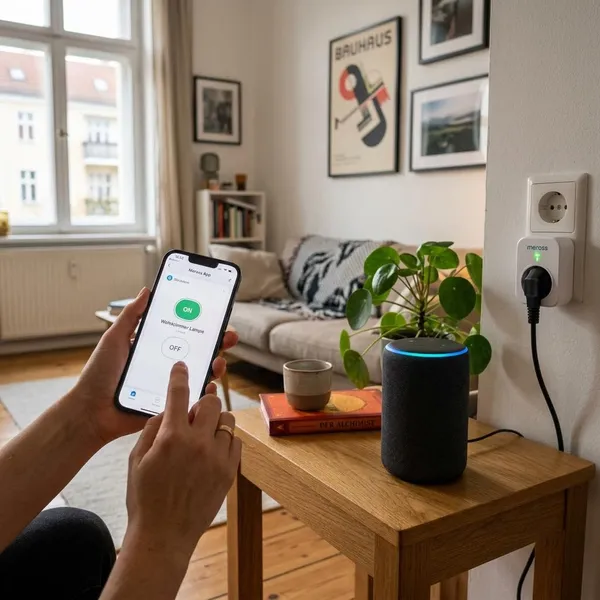
Alexa-Skill prüfen
Öffnen Sie den passenden Hersteller-Skill in der Alexa-App und prüfen Sie, ob er aktiv ist. Achten Sie auch darauf, ob es mehrere ähnlich benannte Skills gibt, etwa für alte und neue Gerätegenerationen oder verschiedene Regionen.
Wirkt der Skill aktiv, aber die Steuerung bleibt hängen, deaktivieren Sie ihn nicht sofort dauerhaft. Oft reicht es, die Anmeldung im nächsten Schritt sauber zu erneuern.
Kontoverknüpfung erneuern
- Skill in Alexa öffnen und Kontoverknüpfung trennen.
- Mit dem richtigen Herstellerkonto neu anmelden.
- Steckdose in der Hersteller-App kurz testen.
- Danach in Alexa eine neue Gerätesuche starten.
Gerät in Alexa löschen
Ein veralteter Alexa-Eintrag kann hartnäckig stören. Löschen Sie die Steckdose in der Alexa-App, wenn sie dort zwar sichtbar ist, aber immer wieder nicht reagiert.
Gerätesuche neu starten
Nach einer erneuerten Skill-Verknüpfung oder nach dem Löschen eines alten Geräteeintrags sollte Alexa die Steckdose neu finden. Starten Sie die Gerätesuche und warten Sie, bis der Abgleich wirklich abgeschlossen ist.
Wenn Sie die Steckdose gerade umbenannt haben, verwenden Sie danach einen klaren Namen. „Stehlampe“ funktioniert im Alltag meist besser als „Smart Plug 3“ oder ein Name, der einer anderen Steckdose sehr ähnlich ist.
Doppelte Geräte entfernen
Doppelte Einträge entstehen schnell nach Neueinrichtungen. Alexa kann dann auf ein altes Profil zugreifen, während die echte Steckdose unter einem zweiten Namen existiert.
- Alte Namen löschen, die Sie nicht mehr verwenden.
- Räume prüfen, damit die Steckdose nicht doppelt zugeordnet ist.
- Ähnliche Namen vermeiden, besonders bei mehreren Lampen im selben Zimmer.
Wenn mehrere Alexa-Steckdosen nicht reagieren
Fallen mehrere Steckdosen gleichzeitig aus, ist ein einzelner Defekt unwahrscheinlich. Dann lohnt sich der Blick auf gemeinsame Ursachen: Router, Internet, Alexa-Dienst, Herstellerdienst oder ein zentraler Skill.
Router und Internet prüfen
Testen Sie zuerst, ob andere Geräte im WLAN stabil online sind. Laden Webseiten langsam, stocken Streams oder fallen auch andere Smart-Home-Geräte aus, liegt der Fehler wahrscheinlich nicht bei den Steckdosen.
- Router neu starten und vollständig hochfahren lassen.
- Hersteller-App nach einigen Minuten erneut öffnen.
- Prüfen, ob nur Steckdosen oder auch Lampen, Kameras und Sensoren betroffen sind.
Alexa-Dienststatus beachten
Auch Alexa selbst kann zeitweise Probleme mit Smart-Home-Befehlen haben. Ein Hinweis darauf ist, wenn Alexa normal antwortet, aber gleich mehrere Geräte verschiedener Hersteller nicht schalten.
Funktionieren die Geräte gleichzeitig in ihren Hersteller-Apps, sollten Sie vor einem Reset aktuelle Störungsmeldungen prüfen. Bei einem Dienstproblem ist Abwarten oft die vernünftigere Lösung.
Herstellerdienst prüfen
Reagieren nur Steckdosen einer bestimmten Marke nicht, schauen Sie zuerst auf den Dienst dieses Herstellers. Besonders klar ist der Fall, wenn alle Geräte derselben App gleichzeitig offline oder verzögert sind.
Prüfen Sie Support-Seite, App-Hinweise oder Nutzerkommentare beim Anbieter. Wenn dort eine Störung sichtbar ist, ändern Sie besser nichts an Ihrem Heimnetz.
Skill-Verknüpfung kontrollieren
Wenn alle Steckdosen eines Herstellers in der Hersteller-App funktionieren, aber in Alexa nicht, ist der gemeinsame Skill der naheliegende Verdächtige. Eine erneute Anmeldung kann dann alle betroffenen Geräte auf einmal wieder verbinden.
Nach der neuen Verknüpfung sollte eine Gerätesuche folgen. Erst danach lohnt sich ein Test per Sprachbefehl.
Nicht jede Steckdose einzeln zurücksetzen
Ein Werksreset ist bei mehreren gleichzeitig betroffenen Steckdosen meistens der falsche erste Schritt. Er kostet Zeit und löscht häufig genau die Ordnung, die Sie später wieder brauchen: Namen, Räume, Gruppen und Routinen.
Setzen Sie nur eine einzelne Steckdose zurück, wenn sie nach Router-, App-, Skill- und Alexa-Prüfung als einzige weiterhin auffällig bleibt. Bei zentralen Problemen bringt ein Einzelreset keinen Vorteil.
Fazit
Am zuverlässigsten lösen Sie das Problem, wenn Sie zuerst trennen: Funktioniert die Steckdose in der Hersteller-App, kümmern Sie sich um Alexa-Skill, Kontoverknüpfung und Geräteeinträge; funktioniert sie dort nicht, beginnen Sie bei WLAN, Router und Herstellerdienst. Ein Reset ist eher der letzte Schritt, nicht die erste Maßnahme. So bleibt das Smart Home übersichtlich und die Chance ist größer, dass die Steckdose ohne komplette Neueinrichtung wieder schaltet.
FAQS
Was tun, wenn die Alexa-Steckdose nicht reagiert?
Testen Sie zuerst die Hersteller-App. Schaltet die Steckdose dort, erneuern Sie Skill und Gerätesuche in Alexa; schaltet sie dort nicht, prüfen Sie WLAN, Router und Stromversorgung.
Wie setze ich eine Alexa-Steckdose zurück?
Meist halten Sie die Taste an der Steckdose gedrückt, bis die LED in den Kopplungsmodus wechselt. Die genaue Dauer und das Blinkmuster hängen vom Hersteller ab, daher lohnt sich ein kurzer Blick in die Modellanleitung.
Warum schaltet Alexa meine Steckdose nicht mehr?
Wenn Alexa den Befehl versteht, aber nichts passiert, kann ein alter oder doppelter Geräteeintrag stören. Löschen Sie veraltete Einträge und lassen Sie Alexa die Steckdose neu suchen.
Muss ich die Alexa-Steckdose nach einem Routerwechsel neu verbinden?
Ja, sobald WLAN-Name oder Passwort anders sind, muss die Steckdose meist neu in der Hersteller-App eingerichtet werden. Bleiben beide Daten exakt gleich, kann sie sich unter Umständen automatisch wieder verbinden.