Wie richtet man die G-Homa Steckdose sicher ein?
Richte deine G-Homa Steckdose sicher ein, verbinde sie mit dem WLAN und nutze Zeitpläne, Timer sowie Lösungen für häufige Verbindungsprobleme.
Wenn du eine g homa steckdose einrichten willst, zählen zuerst drei Dinge: die passende App, ein 2,4-GHz-WLAN und ein sauber gestarteter Kopplungsmodus. Danach eignet sie sich vor allem für einfache Aufgaben wie Lampen, Lichterketten oder Ventilatoren, die nach dem Einschalten der Stromzufuhr direkt funktionieren. Bei Geräten mit hoher Leistung, Sicherheitsrisiko oder eigener Starttaste solltest du genauer prüfen, ob eine smarte Steckdose überhaupt sinnvoll ist.
Was die G-Homa-Steckdose im Alltag kann
Die G-Homa-Steckdose macht aus einem normalen Gerät kein vollwertiges Smart-Home-Gerät, sondern schaltet schlicht die Stromzufuhr. Genau das reicht im Alltag oft aus: Eine Stehlampe geht abends automatisch an, die Lichterkette läuft nur ein paar Stunden oder der Ventilator schaltet sich nach einer bestimmten Zeit wieder aus.
Am besten funktioniert sie mit Geräten, die nach Stromzufuhr sofort starten. Eine Lampe mit Kippschalter ist ein guter Kandidat. Ein Gerät mit Touch-Bedienung, Display-Abfrage oder Sicherheitsstart dagegen bleibt nach dem Einschalten oft trotzdem aus.
Geräte ein- und ausschalten
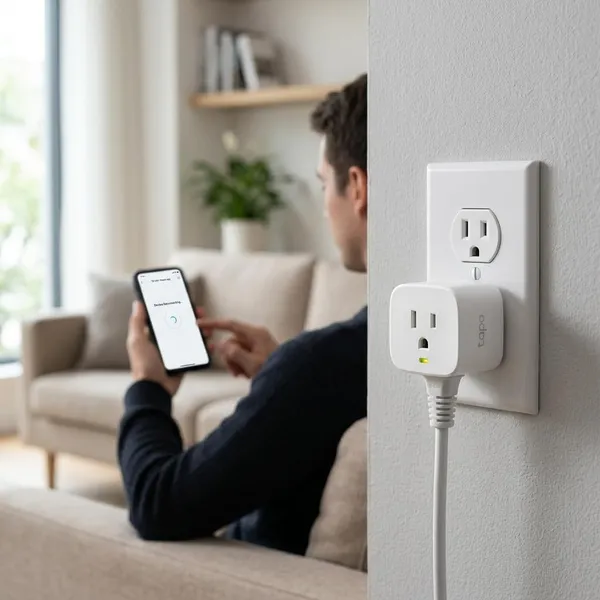
Die wichtigste Funktion ist das Ein- und Ausschalten per App. Das ist praktisch, wenn eine Lampe hinter dem Sofa steckt, eine Lichterkette schwer erreichbar ist oder du unterwegs prüfen möchtest, ob ein angeschlossenes Gerät noch läuft.
Zeitpläne einrichten
Zeitpläne lohnen sich für alles, was regelmäßig zur gleichen Zeit laufen soll. Typische Beispiele sind Abendbeleuchtung, Weihnachtsdeko, ein Luftbefeuchter im Schlafzimmer oder eine kleine Lampe als Anwesenheitssimulation.
- Dauerhafte Routine: feste Uhrzeiten für Werktage oder jeden Abend nutzen.
- Saisonale Nutzung: Deko-Beleuchtung nach ein paar Wochen wieder aus dem Zeitplan löschen.
- Urlaub oder Wochenende: Licht lieber gezielt planen, aber nicht als echten Einbruchschutz verstehen.
Countdown nutzen
Der Countdown ist die bessere Wahl, wenn du nur eine einmalige Laufzeit brauchst. Statt einen kompletten Wochenplan anzulegen, stellst du zum Beispiel 30 oder 60 Minuten ein und die Steckdose schaltet danach automatisch.
Gruppen oder Szenen verwenden
Wenn mehrere G-Homa-Steckdosen im Einsatz sind, helfen Gruppen gegen App-Chaos. Statt drei Wohnzimmerlampen einzeln zu schalten, kannst du sie gemeinsam bedienen. Für mehrere Personen im Haushalt ist das oft verständlicher als eine lange Liste einzelner Geräte.
Routinen je nach App-Funktion erstellen
Je nach App-Version sind einfache Routinen möglich, etwa Schalten nach Uhrzeit oder bei Sonnenuntergang. Nutze solche Funktionen sparsam: Eine gute Routine nimmt dir einen echten Handgriff ab, eine schlecht benannte oder doppelte Routine sorgt später nur für Verwirrung.
G-Homa-Steckdose einrichten
Für die Einrichtung solltest du die Steckdose zuerst in der Nähe des Routers testen. So trennst du Verbindungsprobleme von Reichweitenproblemen. Erst wenn die Kopplung dort funktioniert, lohnt sich der endgültige Platz in der Wohnung.
Lege außerdem vorher fest, welches Gerät du anschließen möchtest. Dann kannst du direkt nach der Einrichtung prüfen, ob es sich für diese Art von Steuerung eignet.
Konto in der App erstellen
Installiere die passende G-Homa-App und erstelle ein Konto mit einer E-Mail-Adresse, auf die du wirklich Zugriff hast. Falls eine Bestätigungsmail nötig ist, erledige das vor dem Hinzufügen der Steckdose, sonst bleibt die Einrichtung manchmal an einer unscheinbaren Stelle hängen.
Ein sicheres Passwort ist sinnvoll, weil über das Konto je nach App auch Fernzugriff möglich sein kann. Prüfe außerdem, ob Berechtigungen wie Standortzugriff nur für Funktionen gebraucht werden, die du tatsächlich nutzen möchtest.
Steckdose in den Kopplungsmodus versetzen
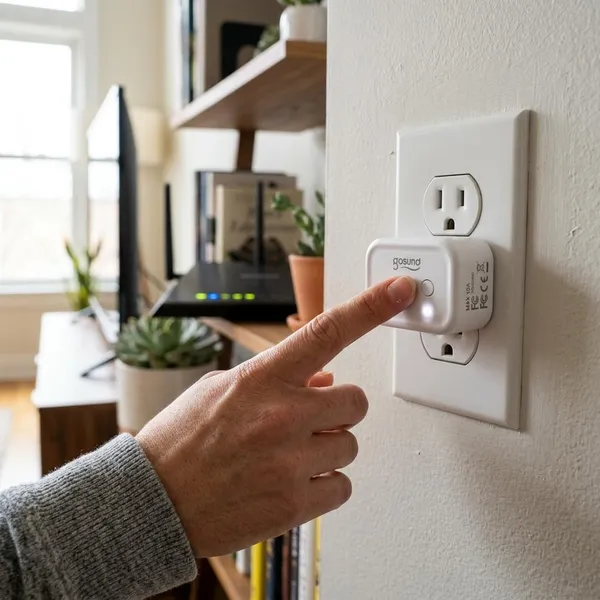
Stecke die G-Homa-Steckdose ein und achte auf die LED. Blinkt sie nicht, halte die Taste am Gerät einige Sekunden gedrückt, bis ein klares Blinksignal erscheint. Wenn die Steckdose schon einmal mit einem anderen WLAN verbunden war, ist ein Zurücksetzen meist der sauberere Start.
Gerät in der App hinzufügen
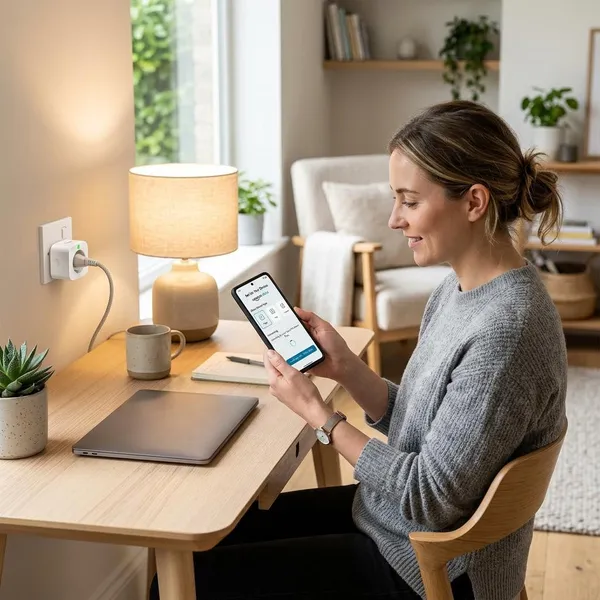
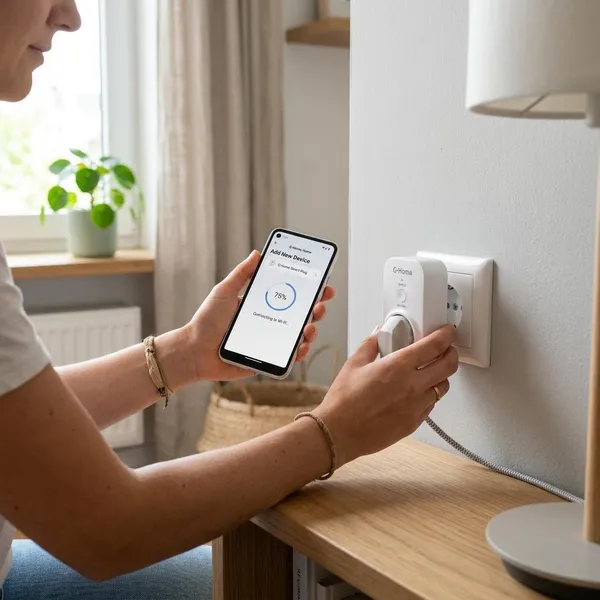
Öffne die App, wähle das Pluszeichen oder die Funktion zum Hinzufügen eines Geräts und suche nach der smarten Steckdose. Bleibe währenddessen mit dem Smartphone in der Nähe von Router und Steckdose, damit die erste Verbindung nicht an einem schwachen Signal scheitert.
WLAN-Daten eingeben
Gib den WLAN-Namen und das Passwort langsam ein. Achte auf Groß- und Kleinschreibung, Sonderzeichen und automatisch eingefügte Leerzeichen. Viele Fehlversuche entstehen nicht durch die Steckdose, sondern durch ein minimal falsch eingegebenes Passwort.
- Wichtig zuerst: ein 2,4-GHz-WLAN verwenden, nicht nur 5 GHz.
- Bei gemeinsamem WLAN-Namen: im Router prüfen, ob 2,4 GHz aktiv ist.
- Während der Kopplung: App geöffnet lassen und die Steckdose nicht ausstecken.
Verbindung testen und Gerät benennen
Schalte die Steckdose nach der Kopplung einmal per App aus und wieder ein. Hörst du das Relais oder reagiert das angeschlossene Gerät, ist die Grundfunktion eingerichtet.
Die G-Homa-App richtig nutzen
Nach der Einrichtung entscheidet die Ordnung in der App darüber, ob die Steckdose im Alltag angenehm bleibt. Ein einzelnes Gerät ist schnell gefunden, fünf unbenannte Steckdosen werden dagegen nervig. Sinnvolle Namen, wenige klare Gruppen und aufgeräumte Zeitpläne sind wichtiger als möglichst viele Automationen.
Geräte übersichtlich benennen
Benutze Namen, die Raum und Funktion kombinieren: „Lampe Flur“, „Ventilator Büro“, „Deko Fenster“. So erkennst du beim schnellen Schalten sofort, welches Gerät gemeint ist.
Räume oder Gruppen anlegen
Gruppen sind sinnvoll, wenn Geräte wirklich gemeinsam genutzt werden. Drei Lichtquellen im Wohnzimmer gehören zusammen, eine Schreibtischlampe und ein Luftbefeuchter eher nicht. Zu viele Gruppen machen die App wieder unübersichtlich.
Zeitpläne verwalten
Kontrolliere Zeitpläne nach Jahreszeitenwechsel, Urlaub oder geänderten Arbeitszeiten. Gerade Beleuchtung, die im Winter perfekt passt, kann im Sommer zu früh oder zu spät schalten.
Lösche alte Regeln konsequent. Wenn eine Steckdose mehrere aktive Zeitpläne hat, wirkt ihr Verhalten schnell „falsch“, obwohl nur zwei Regeln gegeneinander arbeiten.
Benachrichtigungen prüfen
Aktiviere nur Meldungen, die dir wirklich helfen: Verbindungsprobleme, Kontohinweise oder wichtige App-Meldungen. Alles andere wird schnell Hintergrundrauschen und sorgt dafür, dass du relevante Hinweise übersiehst.
Kontoeinstellungen kontrollieren
Prüfe in den Kontoeinstellungen vor allem E-Mail-Adresse, Passwort und Zeitzone. Eine falsche Zeitzone ist ein kleiner Fehler mit großer Wirkung, weil Zeitpläne dann zur falschen Uhrzeit laufen.
- Nach Routerwechsel: WLAN-Daten und betroffene Geräte prüfen.
- Nach Smartphonewechsel: App-Zugriff und Kontoanmeldung testen.
- Bei mehreren Nutzern: Namen und Gruppen so wählen, dass sie jeder versteht.
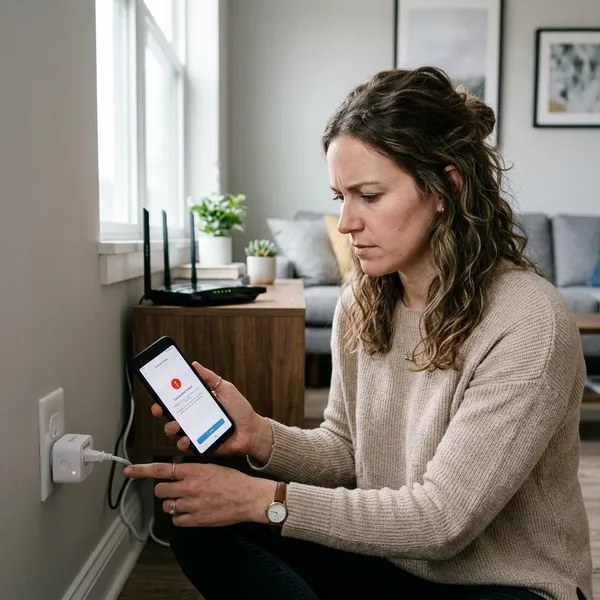
Wenn die G-Homa-Steckdose nicht verbindet
Bei Verbindungsproblemen solltest du nicht wahllos alles neu einrichten. Arbeite dich von den häufigsten Ursachen zu den selteneren vor: Passwort, 2,4-GHz-Netz, Signalstärke, Kopplungsmodus, App oder Smartphone. So findest du schneller heraus, ob das Problem am WLAN, am Gerät oder am Ablauf liegt.
WLAN-Passwort prüfen
Ein falsches WLAN-Passwort ist der Klassiker. Tippe es neu ein, statt dich auf gespeicherte Vorschläge zu verlassen. Wenn du unsicher bist, verbinde testweise ein anderes Gerät mit genau diesem Passwort oder prüfe es direkt im Router.
2,4-GHz-Netz verwenden
Viele smarte Steckdosen verbinden sich nur mit 2,4 GHz. Wenn dein Router 2,4 GHz und 5 GHz unter demselben Namen führt, kann die Einrichtung schwieriger werden. Hilfreich ist ein vorübergehend getrennt benanntes 2,4-GHz-Netz, damit du es bewusst auswählen kannst.
Steckdose näher am Router testen
Stecke die G-Homa-Steckdose für die Kopplung testweise in eine Steckdose nahe am Router. Klappt es dort, ist die Steckdose wahrscheinlich nicht das Problem; dann ist der spätere Standort zu schwach versorgt oder ungünstig abgeschirmt.
Kopplungsmodus erneut starten
Wenn die App nichts findet, ist der Kopplungsmodus oft abgelaufen oder nicht richtig aktiv. Halte die Taste erneut gedrückt, bis die LED wieder deutlich blinkt. Manche Modelle unterscheiden Blinkmuster; falls ein Modus nicht funktioniert, lohnt ein Blick auf die Anleitung des konkreten Modells.
App und Smartphone neu starten
Hängt die App, bricht die Suche ohne klare Meldung ab oder erscheint die Steckdose doppelt, schließe die App vollständig und starte das Smartphone neu. Prüfe danach, ob App und Betriebssystem aktuell sind, besonders wenn das Problem erst nach einem Update oder Routerwechsel aufgetreten ist.
Fazit
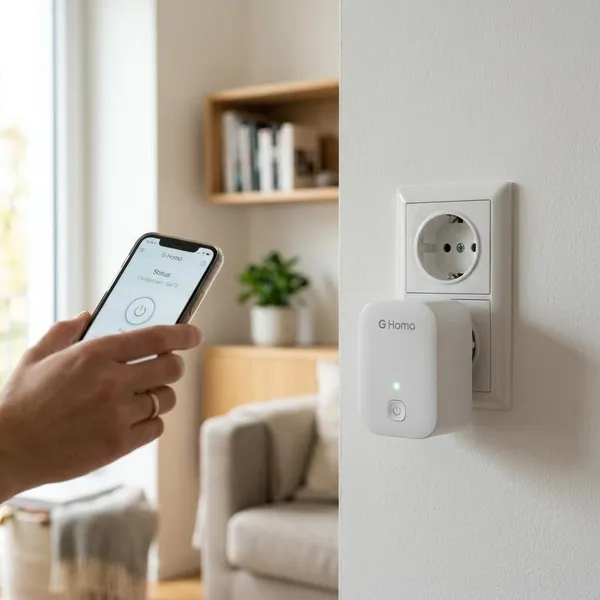
Die G-Homa-Steckdose lohnt sich vor allem für einfache, wiederkehrende Schaltaufgaben: Licht, Deko, Ventilator oder ähnliche Geräte, die nach Stromzufuhr zuverlässig starten. Der wichtigste Prüfpunkt ist nicht die App, sondern ob dein Gerät zur Steckdosensteuerung passt und ob dein WLAN sauber mitspielt. Wenn du mit 2,4 GHz, klaren Namen und wenigen sinnvollen Regeln arbeitest, bleibt die Nutzung übersichtlich und alltagstauglich.
FAQS
Was ist mit G-Homa los?
Meist geht es bei dieser Frage um App-Probleme, Verbindungsfehler oder nicht mehr erreichbare Geräte. Prüfe zuerst, ob nur deine Steckdose betroffen ist oder ob auch andere WLAN-Geräte Probleme haben.
Wie verbinde ich eine G-Homa-Steckdose?
Du installierst die App, meldest dich an, versetzt die Steckdose in den Kopplungsmodus und fügst sie in der App über ein 2,4-GHz-WLAN hinzu. Danach solltest du sie einmal schalten und direkt sinnvoll benennen.
Wie verbinde ich eine Steckdose mit Google Home?
Das geht nur, wenn dein Modell oder die genutzte App Google Home unterstützt. In Google Home verknüpfst du dann den passenden Herstellerdienst; erscheint G-Homa dort nicht, ist die Integration für deine Version vermutlich nicht verfügbar.
Warum verbindet sich die G-Homa-Steckdose nicht mit dem WLAN?
Die häufigsten Gründe sind ein falsches Passwort, ein 5-GHz-Netz, zu schwaches Signal oder ein nicht aktiver Kopplungsmodus. Starte mit diesen vier Punkten, bevor du Konto oder App komplett neu einrichtest.