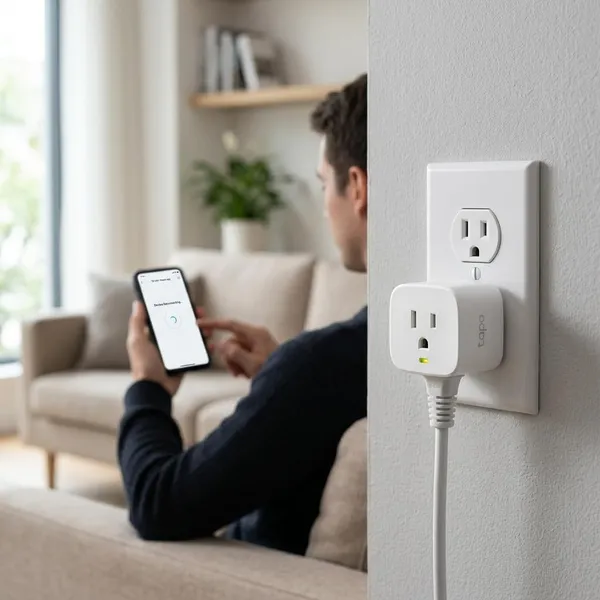
Wie verbinden Sie Ihre Gosund-Steckdose nach dem Reset?
Gosund Steckdose zurücksetzen und neu verbinden mit klaren Schritten für WLAN Wechsel, App Probleme oder Gerätefehler.
Wenn eine Gosund-Steckdose offline bleibt, nach einem Routerwechsel nicht mehr reagiert oder sich in der App doppelt zeigt, ist ein sauberer Reset meist schneller als langes Herumprobieren. Wichtig ist die Reihenfolge: alten App-Eintrag entfernen, Steckdose wirklich in den Kopplungsmodus bringen und sie danach neu mit dem passenden WLAN verbinden.
Was beim Gosund-Reset passiert
Ein Reset macht aus der Steckdose kein „repariertes“ Gerät, sondern räumt gespeicherte Verbindungen auf. Das hilft vor allem, wenn die Steckdose noch alte Routerdaten nutzt, in der App festhängt oder nach mehreren Einrichtungsversuchen nicht mehr sauber zugeordnet ist.
WLAN-Daten werden gelöscht
Beim Zurücksetzen werden der gespeicherte Netzwerkname und das alte WLAN-Passwort aus der Steckdose entfernt. Genau das ist nach einem neuen Router, geändertem Passwort oder umbenanntem WLAN der entscheidende Punkt.
App-Verknüpfung wird zurückgesetzt
Die bisherige Zuordnung zur Gosund-App oder Smart-Life-App wird durch den Reset nicht mehr zuverlässig nutzbar. Deshalb sollte die Steckdose nachher wie ein neues Gerät hinzugefügt werden, auch wenn sie äußerlich natürlich dieselbe bleibt.
Steckdose wechselt in den Kopplungsmodus
Nach einem erfolgreichen Reset blinkt die LED. Dieses Blinken ist das Zeichen, dass die Steckdose wieder gefunden und eingerichtet werden kann.
- Schnelles Blinken: meist der normale Einrichtungsmodus.
- Langsames Blinken: kann je nach Modell ein alternativer Modus sein.
- Kein Blinken: Reset wiederholen, bevor Sie in der App weitermachen.
Zeitpläne und Automationen müssen geprüft werden
Zeitpläne, Routinen und Sprachassistenten können nach dem Reset ins Leere laufen, selbst wenn Sie der Steckdose später wieder denselben Namen geben. Besonders bei Lampen im Wohnzimmer, Kaffeemaschinen in der Küche oder mehreren ähnlich benannten Steckdosen lohnt sich ein kurzer Blick in alle Automationen.
Bei einfachen Anwendungen reicht oft ein Funktionstest in der App. Wenn die Steckdose aber Teil einer täglichen Routine ist, sollten Sie die Routine nach der Neueinrichtung einmal bewusst auslösen.
Gosund-Steckdose aus der App entfernen
Vor dem physischen Reset sollte der alte Geräteeintrag aus der App verschwinden. Das verhindert doppelte Steckdosen, veraltete Offline-Einträge und Verwechslungen bei Routinen.
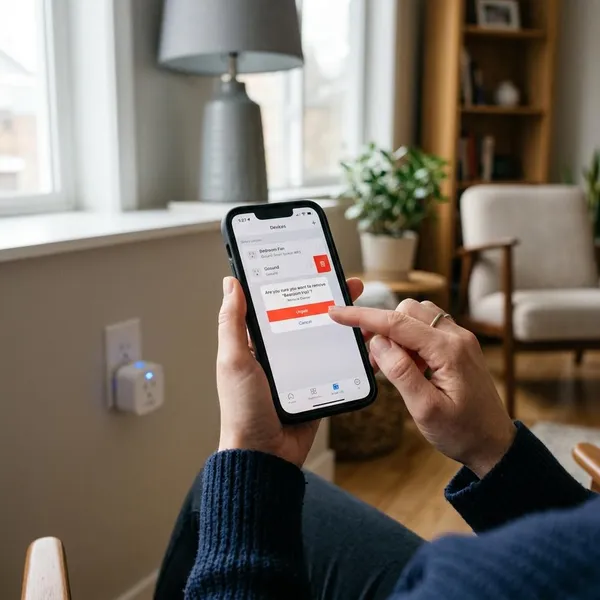
Gerät in der Gosund-App löschen
Öffnen Sie in der Gosund-App den betroffenen Geräteeintrag, wechseln Sie in die Einstellungen und wählen Sie die Option zum Entfernen oder Löschen. Warten Sie danach kurz, bis die Geräteübersicht aktualisiert wurde.
Wenn mehrere Steckdosen ähnlich heißen, schalten Sie vorher testweise die richtige Steckdose ein oder aus. So löschen Sie nicht versehentlich den Eintrag einer anderen Lampe oder Leiste.
Gerät in der Smart-Life-App entfernen
In Smart Life funktioniert es ähnlich: Steckdose öffnen, Geräteeinstellungen aufrufen und den alten Eintrag entfernen. Bei vielen Geräten im Konto ist der Raumname wichtiger als der Gerätename, weil Bezeichnungen wie „Socket“ oder „Plug“ schnell mehrfach auftauchen.
Doppelte Geräte vermeiden
Doppelte Geräte entstehen meist, wenn die Steckdose neu gekoppelt wird, während der alte Eintrag noch in der App steht. Das wirkt harmlos, macht aber später Sprachbefehle und Zeitpläne unnötig unübersichtlich.
- Alte Offline-Einträge vor der Neueinrichtung löschen.
- Nach dem Löschen die App einmal neu öffnen.
- Der neuen Steckdose direkt einen eindeutigen Namen geben.
Alte Verknüpfungen später prüfen
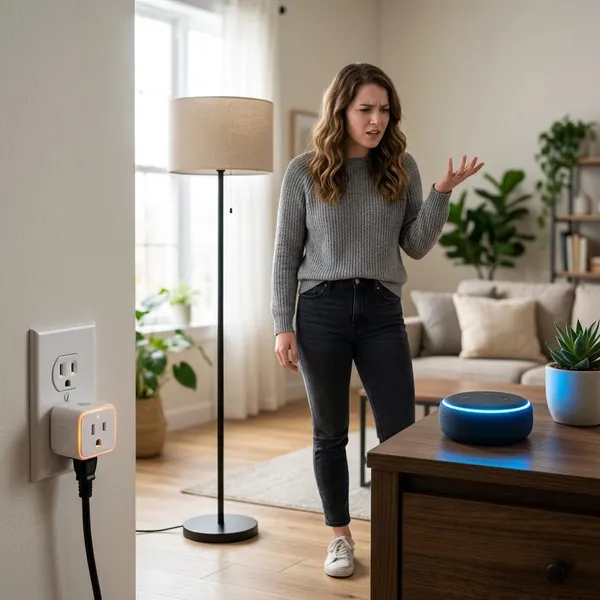
Alexa, Google Home oder andere Smart-Home-Dienste übernehmen Änderungen nicht immer sofort. Wenn die Gosund-App wieder funktioniert, ein Sprachbefehl aber nicht, liegt das oft an einer alten Verknüpfung außerhalb der App.
Dann hilft meist eine erneute Gerätesynchronisierung oder das Entfernen des alten Geräts aus der jeweiligen Routine.
Gosund-Steckdose richtig zurücksetzen
Der Reset selbst dauert nur kurz, aber zwei Dinge sind entscheidend: Die Steckdose muss sicher Strom bekommen, und die Taste muss so lange gedrückt bleiben, bis die LED wirklich blinkt.
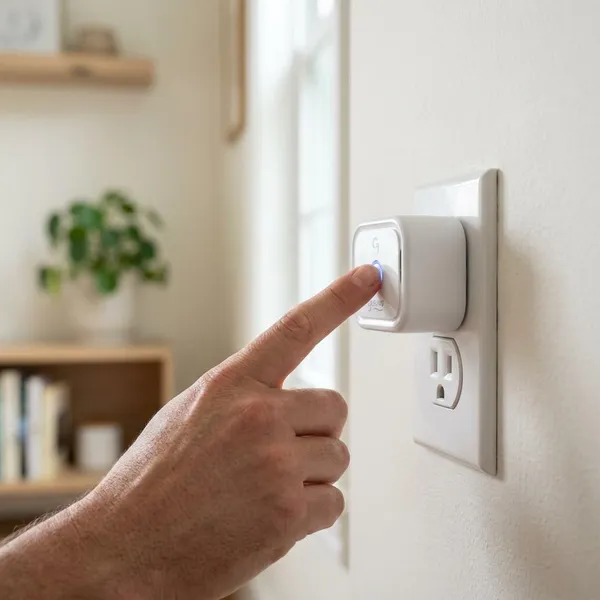
Steckdose einstecken
Stecken Sie die Gosund-Steckdose direkt in eine funktionierende Wandsteckdose. Für den Reset ist eine Mehrfachsteckdose mit eigenem Schalter eher eine unnötige Fehlerquelle, weil sie versehentlich ausgeschaltet sein kann.
Power-Taste gedrückt halten
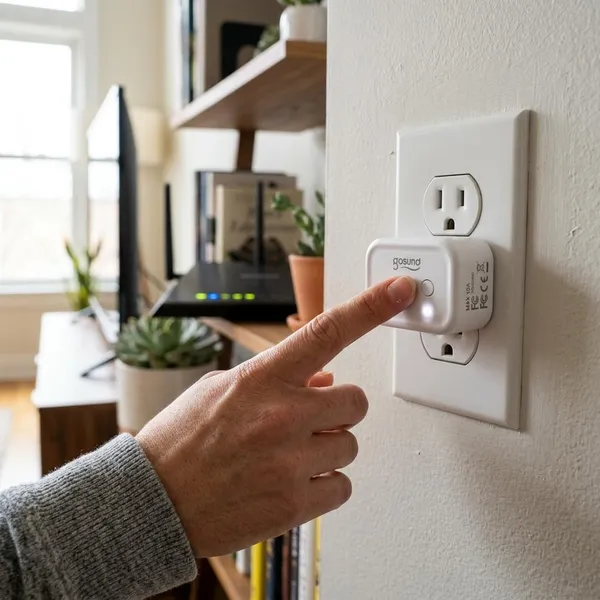
Halten Sie die Power-Taste mehrere Sekunden gedrückt, häufig etwa 5 bis 10 Sekunden. Lassen Sie nicht los, nur weil die Steckdose kurz klickt oder ein- und ausschaltet; entscheidend ist das Blinksignal.
Wenn nichts passiert, ziehen Sie die Steckdose kurz heraus, stecken Sie sie wieder ein und wiederholen Sie den Tastendruck etwas ruhiger.
Blinkende LED kontrollieren
Die blinkende LED ist Ihr wichtigster Kontrollpunkt. Ohne klares Blinken ist die Steckdose wahrscheinlich noch nicht bereit für die Neueinrichtung.
| LED blinkt deutlich | Einrichtung in der App starten |
| LED leuchtet nur dauerhaft | Taste erneut länger gedrückt halten |
| LED bleibt aus | Stromquelle und Steckdose prüfen |
Kopplungsmodus abwarten
Warten Sie nach dem Loslassen der Taste einen Moment, bis das Blinken gleichmäßig ist. Wer sofort in der App weiterklickt, erwischt manchmal den falschen Zeitpunkt und die Steckdose wird nicht gefunden.
Gosund-Steckdose neu mit WLAN verbinden
Nach dem Reset wird die Steckdose wieder wie ein neues Gerät eingerichtet. Die häufigsten Stolperstellen sind ein falsches WLAN-Band, ein Tippfehler im Passwort oder ein zu schwaches Signal während der Kopplung.
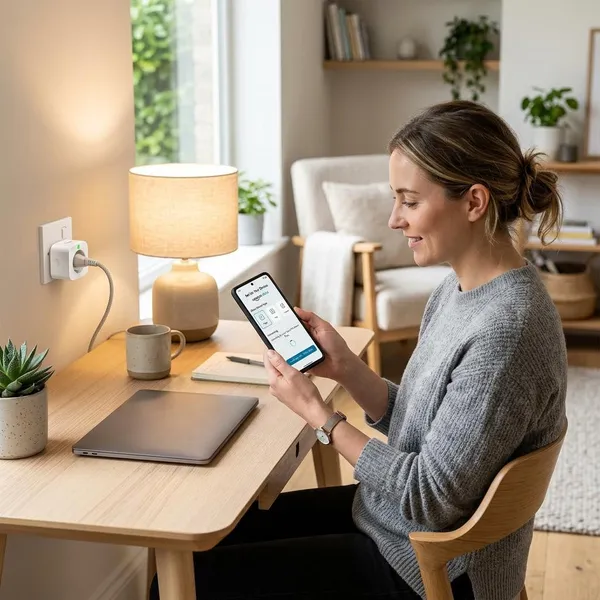
App öffnen
Öffnen Sie die App, die Sie auch künftig nutzen möchten: Gosund oder Smart Life. Für einen normalen Haushalt ist es meist übersichtlicher, alle Gosund-Steckdosen in einer App zu verwalten statt zwischen mehreren Apps zu wechseln.
Neues Gerät hinzufügen
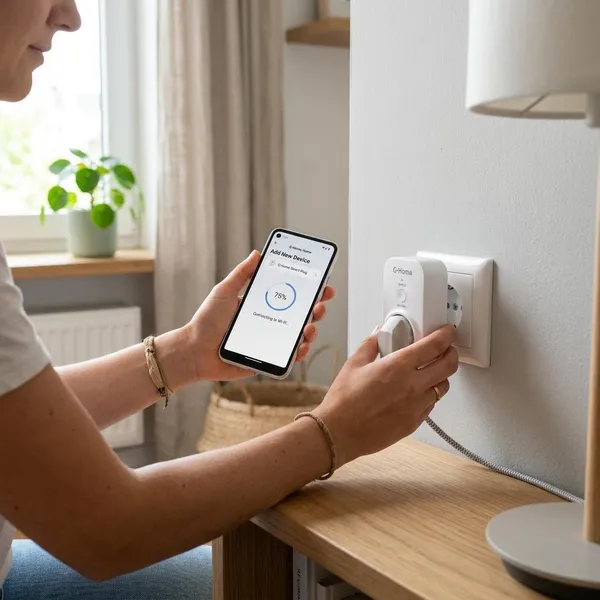
Tippen Sie auf das Plus-Symbol oder „Gerät hinzufügen“. Bestätigen Sie den Blinkmodus nur, wenn die LED an der Steckdose tatsächlich so blinkt, wie die App es verlangt.
Wenn die Einrichtung mehrfach bei einem bestimmten Prozentwert hängen bleibt, brechen Sie nicht sofort alles ab. Prüfen Sie zuerst WLAN-Band und Passwort, denn dort liegt der Fehler häufiger als an der Steckdose selbst.
Steckdosen-Kategorie wählen
Wählen Sie die Kategorie für Steckdosen, oft als „Socket“, „Plug“ oder ähnlich bezeichnet. Eine falsche Kategorie kann dazu führen, dass die App ein unpassendes Einrichtungsprofil verwendet.
WLAN-Passwort eingeben
Geben Sie das WLAN-Passwort langsam ein und nutzen Sie, falls möglich, die Passwortanzeige. Viele Gosund-Modelle benötigen ein 2,4-GHz-WLAN; wenn Ihr Router 2,4 GHz und 5 GHz unter ähnlichen Namen ausstrahlt, verbinden Sie das Smartphone für die Einrichtung bewusst mit dem 2,4-GHz-Netz.
- Nach Routerwechsel: altes WLAN nicht auswählen, auch wenn der Name ähnlich klingt.
- Bei schwachem Empfang: Steckdose für die Kopplung näher am Router testen.
- Bei langem Passwort: Leerzeichen am Anfang oder Ende ausschließen.
Verbindung testen
Schalten Sie die Steckdose nach der Einrichtung mehrmals in der App ein und aus. Reagiert sie sofort, steht die Grundverbindung.
Für eine einzelne Leselampe reicht dieser Test meistens. Wenn daran aber ein Gerät hängt, das täglich automatisch laufen soll, prüfen Sie zusätzlich Zeitpläne, Gruppen und Sprachassistenten, bevor Sie sich auf die Automation verlassen.
Fazit
Ein sauberer Reset lohnt sich vor allem dann, wenn App, Router und Steckdose nicht mehr denselben Stand haben. Am zuverlässigsten klappt es, wenn Sie erst alte Einträge entfernen, dann auf das eindeutige LED-Blinken warten und die Steckdose anschließend im richtigen WLAN neu einrichten; alles andere ist meist nur zusätzliche Fehlersuche.
FAQS
Wie resete ich eine WLAN-Steckdose?
Meist stecken Sie die WLAN-Steckdose ein und halten die Power-Taste gedrückt, bis die LED blinkt. Wenn sie nur ein- oder ausschaltet, war der Tastendruck zu kurz.
Wie verbinde ich Gosund mit WLAN?
Öffnen Sie Gosund oder Smart Life, fügen Sie ein neues Steckdosen-Gerät hinzu und geben Sie das Passwort des passenden WLANs ein. Falls Ihr Modell 2,4 GHz benötigt, muss auch das Smartphone während der Einrichtung in diesem Netz sein.
Warum lassen sich meine Gosund-Steckdosen nicht verbinden?
Sehr häufig liegt es an 5 GHz statt 2,4 GHz, einem falschen Passwort oder einem alten App-Eintrag. Testen Sie die Einrichtung einmal in Router-Nähe, bevor Sie von einem Defekt ausgehen.