Wie verbindet und richtet man eine Tapo Steckdose ein?
Verbinde deine Tapo Steckdose P100, P110 oder P115 mit App und 2,4-GHz-WLAN und behebe typische Kopplungsfehler schnell.
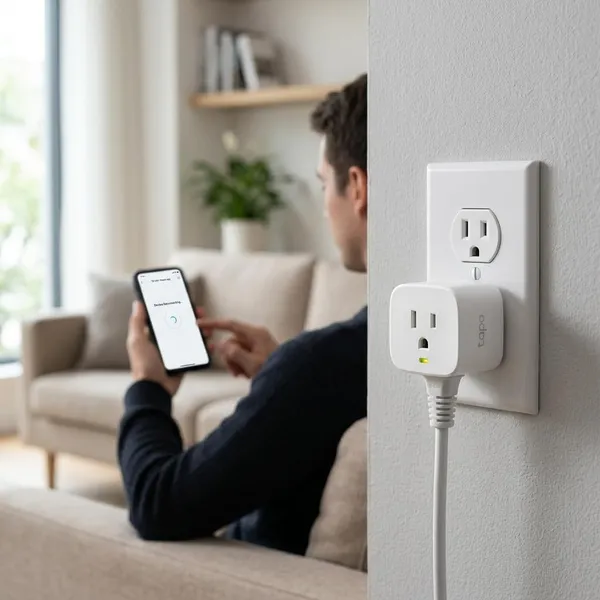
Wenn du eine Tapo Steckdose verbinden willst, prüfe zuerst zwei Dinge: Die LED muss im Kopplungsmodus blinken und dein Handy sollte während der Einrichtung ein 2,4-GHz-WLAN nutzen können. Klappt einer dieser Punkte nicht, findet die App die Steckdose oft gar nicht oder bricht beim WLAN-Schritt ab.
Tapo Steckdose in den Kopplungsmodus bringen
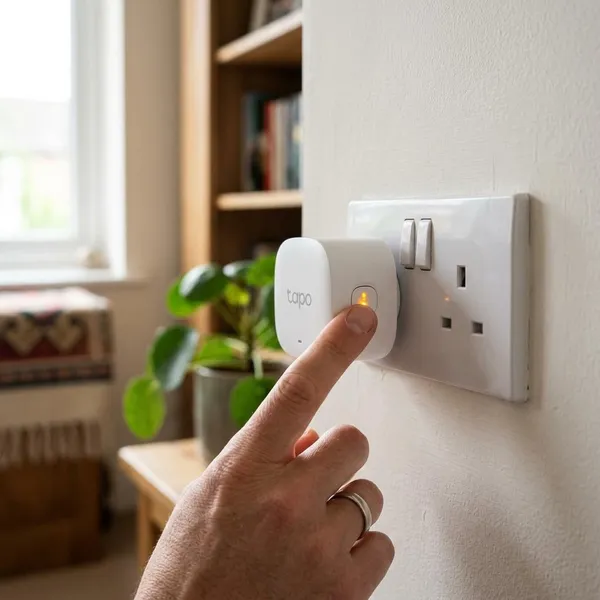
Die Vorbereitung entscheidet oft mehr als die App selbst. Starte deshalb nicht direkt mit wildem Tippen im Smartphone, sondern bringe die Steckdose zuerst sauber in den Kopplungsmodus. Besonders wichtig sind Stromversorgung, LED-Signal und ein Standort mit gutem WLAN.
Steckdose mit Strom versorgen
Stecke die Tapo-Steckdose für die erste Einrichtung am besten direkt in eine Wandsteckdose nahe am Router. Eine Mehrfachsteckdose funktioniert später meist auch, kann beim ersten Start aber unnötig Fehlerquellen bringen, etwa wenn sie ausgeschaltet ist oder locker sitzt.
LED Blinksignal prüfen
Die LED zeigt dir, ob die Steckdose bereit zum Verbinden ist. Bei vielen Tapo-Modellen blinkt sie im Kopplungsmodus auffällig, häufig orange-grün oder in einem ähnlichen Muster. Entscheidend ist nicht die exakte Farbe, sondern dass sie nicht dauerhaft leuchtet und nicht komplett aus bleibt.
- Blinkt die LED: Du kannst mit der App weitermachen.
- Leuchtet sie dauerhaft: Die Steckdose ist vermutlich nicht im Einrichtungsmodus.
- Bleibt sie dunkel: Stromversorgung, Wandsteckdose oder Gerät prüfen.
Kopplungsmodus nicht zu früh abbrechen
Sobald die LED blinkt, solltest du die Einrichtung ohne lange Pausen fortsetzen. Trenne die Steckdose nicht vom Strom und wechsle nicht ständig zwischen App, WLAN-Menü und anderen Apps hin und her.
Gerade iPhones und Android-Handys springen manchmal automatisch zurück ins bekannte Heimnetz oder auf mobile Daten, weil das temporäre Steckdosen-WLAN noch kein Internet hat. Diese Warnung ist während der Einrichtung normal. Bleibe trotzdem verbunden, bis die Tapo-App den nächsten Schritt anzeigt.
Bei fehlender LED Reaktion neu starten
Wenn keine passende LED-Reaktion kommt, ziehe die Steckdose für einige Sekunden aus der Wand und stecke sie erneut ein. War sie schon einmal mit einem anderen Router oder Konto verbunden, ist ein Reset meist sinnvoller als mehrere erfolglose App-Versuche.
Halte dafür die Gerätetaste so lange gedrückt, bis die LED wieder in den Einrichtungsmodus wechselt. Die genaue Dauer kann je nach Modell leicht abweichen, daher lohnt sich bei Unsicherheit ein kurzer Blick auf die Beschriftung oder Modellanleitung.
Tapo Steckdose mit der App verbinden
Wenn die Steckdose blinkt, übernimmt die Tapo-App den Rest der Einrichtung. Der Ablauf ist einfach, aber anfällig für kleine Fehler: falsches Modell, falsches WLAN-Band oder ein vertipptes Passwort reichen schon aus, damit die Verbindung scheitert.
Tapo App öffnen
Öffne die offizielle Tapo-App und melde dich mit deiner TP-Link-ID an. Falls die App ein Update anbietet, erledige es besser vor der Geräteeinrichtung, damit du nicht mitten im Kopplungsprozess unterbrochen wirst.
Neues Gerät hinzufügen
Tippe in der App auf das Plus-Symbol und wähle den Bereich für smarte Steckdosen oder Smart Plugs. Nimm dir hier einen Moment Zeit, denn eine falsche Gerätekategorie führt schnell dazu, dass die App im falschen Modus sucht.
Steckdose und Modell auswählen
Wähle dein genaues Modell aus, zum Beispiel Tapo P100, P110 oder P115. Das ist vor allem dann wichtig, wenn du mehrere Tapo-Geräte besitzt oder ein Modell mit Energieüberwachung nutzt.
Beim P115 lohnt nach der Einrichtung ein zusätzlicher Blick auf die Verbrauchsanzeige. Die Verbindung funktioniert ähnlich wie bei anderen Modellen, aber du erkennst erst danach, ob die Zusatzfunktionen korrekt in der App auftauchen.
Geräte WLAN verbinden
Die App fordert dich nun auf, dein Smartphone kurz mit dem WLAN der Steckdose zu verbinden. Dieses Netzwerk ist nur für die Einrichtung gedacht und hat normalerweise keinen Internetzugang. Bestätige den Wechsel trotzdem und gehe danach zurück in die Tapo-App.
Heim WLAN auswählen
Wähle anschließend dein normales Heimnetz aus. Für viele Tapo-Steckdosen ist ein 2,4-GHz-WLAN nötig; ein reines 5-GHz-Netz wird dann nicht funktionieren. Wenn dein Router beide Frequenzen unter demselben Namen anbietet, kann die Einrichtung trotzdem klappen, bei Problemen ist ein getrennt benanntes 2,4-GHz-Netz aber oft die klarere Lösung.
Passwort eingeben
Gib das WLAN-Passwort langsam ein und achte auf Großbuchstaben, Sonderzeichen und Leerzeichen am Ende. Ein kopiertes Passwort aus einem Passwortmanager ist bequem, sollte aber vor dem Bestätigen kurz geprüft werden.
- Gastnetz vermeiden: Es kann Geräte voneinander trennen.
- MAC-Filter prüfen: Er kann neue Geräte blockieren.
- Passwortwechsel beachten: Nach einem neuen Router-Passwort muss die Steckdose meist neu eingerichtet werden.
Gerät benennen und testen
Vergib direkt einen Namen, der im Alltag Sinn ergibt, etwa „Stehlampe Wohnzimmer“ statt „Stecker 1“. Das hilft besonders, wenn später mehrere Steckdosen, Räume oder Sprachassistenten dazukommen.
Schalte die Steckdose danach in der App einmal aus und wieder ein. Reagiert das angeschlossene Gerät sofort und bleibt die Steckdose online, ist die Verbindung sauber abgeschlossen. Wenn sie direkt wieder offline erscheint, teste sie noch einmal in Router-Nähe, bevor du weiter an App-Einstellungen suchst.
Tapo Steckdose nach der Einrichtung nutzen
Nach dem Verbinden solltest du die Steckdose nicht einfach vergessen. Ein paar Einstellungen machen den Unterschied zwischen „funktioniert irgendwie“ und „ist im Alltag wirklich praktisch“: Firmware prüfen, Name sauber wählen, Zeitpläne testen und bei sicherheitskritischen Geräten vorsichtig bleiben.
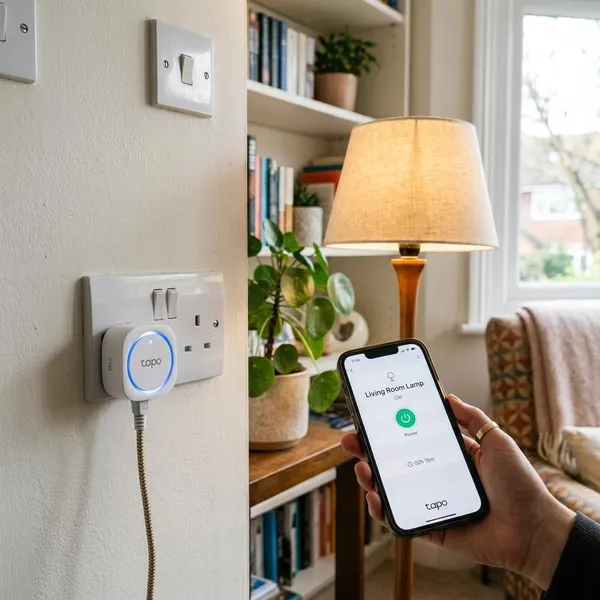
Firmware Update prüfen
Prüfe nach der Einrichtung, ob ein Firmware-Update verfügbar ist. Updates können Verbindungsprobleme reduzieren oder die Kompatibilität mit Router und App verbessern. Starte ein Update am besten nur, wenn das WLAN stabil ist und die Steckdose gerade keine wichtige Schaltung übernehmen muss.
Raum und Namen festlegen
Ein klarer Raum und ein eindeutiger Name zahlen sich schnell aus. In einem Haushalt mit nur einer Steckdose reicht vielleicht „Lampe“. Bei mehreren Geräten wird daraus schnell Chaos.
Zeitplan einrichten
Ein Zeitplan lohnt sich für wiederkehrende Abläufe: eine Lampe am Abend, Weihnachtsbeleuchtung in der Saison oder eine Beleuchtung, die morgens automatisch angeht. Teste den Zeitplan einmal bewusst, statt dich erst am nächsten Tag darauf zu verlassen.
Für Geräte mit Wärmeentwicklung oder unbeaufsichtigtem Risiko solltest du vorsichtiger sein. Eine smarte Steckdose macht ein Gerät nicht automatisch sicherer. Prüfe die maximale Belastung der Steckdose und die Hinweise des angeschlossenen Geräts, bevor du automatische Schaltungen nutzt.
Timer nutzen
Der Timer ist praktischer als ein Zeitplan, wenn etwas nur für eine bestimmte Dauer laufen soll. Typische Fälle sind eine Zusatzlampe für 30 Minuten, ein Ladegerät für eine begrenzte Zeit oder eine kleine Deko-Beleuchtung am Abend.
Funktion regelmäßig testen
Teste die Steckdose gelegentlich in der App, besonders nach Router-Neustarts, Passwortänderungen oder Firmware-Updates. Bei selten genutzten Steckdosen reicht schon ein kurzer Schaltversuch alle paar Wochen, damit du Probleme nicht erst bemerkst, wenn du sie gerade brauchst.
Wenn du Alexa, Google Home oder andere Dienste nutzt, prüfe auch dort ab und zu den Befehl. Funktioniert die Steckdose in der Tapo-App, aber nicht per Sprache, liegt das Problem eher bei der Verknüpfung des Dienstes als bei der Steckdose selbst.
Fazit
Am zuverlässigsten klappt die Einrichtung, wenn du zuerst das Blinksignal prüfst, dann in der App das richtige Modell auswählst und beim WLAN bewusst auf 2,4 GHz achtest. Für eine einfache Lampe ist die Tapo-Steckdose schnell eingerichtet; bei dauerhaft laufenden oder sicherheitskritischen Geräten solltest du zusätzlich Standort, Belastung und automatische Schaltungen genauer prüfen.
FAQS
Wie verbinde ich die Tapo Steckdose
Stecke sie ein, warte auf das blinkende LED-Signal und füge sie dann in der Tapo-App über das Plus-Symbol hinzu. Wenn die App fragt, verbindest du dein Handy kurz mit dem Geräte-WLAN und gibst danach die Daten deines Heim-WLANs ein.
Wie verbinde ich den Tapo P115 mit meinem WLAN
Der Tapo P115 wird in der Tapo-App als neues Gerät ausgewählt und anschließend mit deinem 2,4-GHz-Heimnetz verbunden. Nach erfolgreicher Einrichtung solltest du zusätzlich prüfen, ob die Verbrauchsdaten in der App angezeigt werden.
Wie verbinde ich meine WLAN Steckdose neu
Setze die Steckdose zuerst zurück, bis die LED wieder im Kopplungsmodus blinkt. Danach richtest du sie in der App wie ein neues Gerät ein, besonders wenn Router, WLAN-Name oder Passwort geändert wurden.
Warum findet die Tapo App meine Steckdose nicht
Meist blinkt die LED nicht im Kopplungsmodus, das Handy ist nicht mit dem temporären Geräte-WLAN verbunden oder das Heimnetz passt nicht zur Steckdose. Starte nahe am Router, prüfe das 2,4-GHz-WLAN und setze die Steckdose zurück, wenn sie vorher schon eingerichtet war.