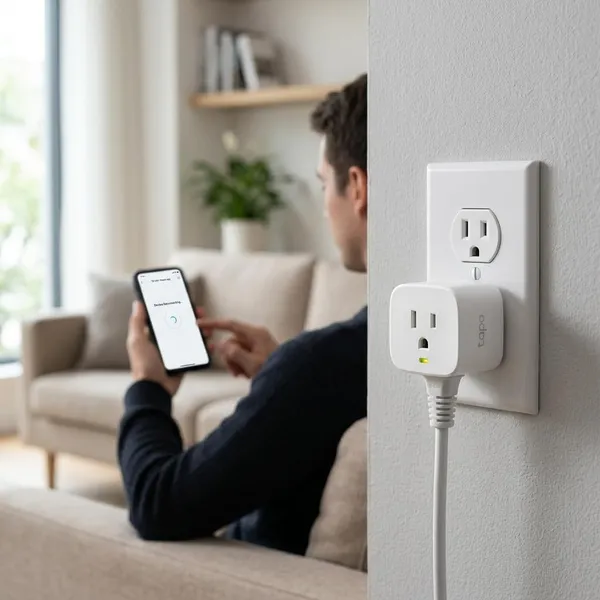
Wie richtest du deine Meross Steckdose neu ein?
Erfahren Sie, wie Sie Ihre meross steckdose zurücksetzen, LED-Signale deuten und das Gerät im 2,4-GHz-WLAN neu verbinden.
Wenn Ihre Meross Steckdose nicht mehr erreichbar ist oder nach einem Routerwechsel nicht ins WLAN kommt, ist ein Reset meist der sauberste Neustart. Wichtig sind drei Dinge: Steckdose mit Strom versorgen, die Taste lange genug gedrückt halten und erst weitermachen, wenn die LED den Kopplungsmodus zeigt. Wer direkt danach das richtige 2,4-GHz-WLAN auswählt, spart sich viele unnötige Wiederholungen.
Meross Steckdose Schritt für Schritt zurücksetzen
Beim Zurücksetzen werden die bisherigen WLAN-Daten gelöscht. Danach verhält sich die Steckdose wieder wie ein neues Gerät und muss in der Meross-App erneut hinzugefügt werden. Prüfen Sie zuerst Stromversorgung und LED, bevor Sie in der App nach Fehlern suchen.
Steckdose einstecken
Stecken Sie die Meross-Steckdose direkt in eine funktionierende Wandsteckdose und warten Sie einige Sekunden. Das klingt banal, ist aber der häufigste Startfehler: Direkt nach dem Einstecken ist das Gerät nicht immer sofort bereit für den Reset.
- Bei einer Einzelsteckdose: direkt an der Wand testen, nicht zuerst an einer schaltbaren Mehrfachleiste.
- Bei einer Steckdosenleiste: prüfen, ob die Leiste selbst eingeschaltet ist.
- Bei unklarer Reaktion: kurz mit einer Lampe oder einem Ladegerät testen, ob die Wandsteckdose Strom liefert.
Taste am Gerät finden
Bei vielen Meross-Steckdosen ist die Ein-/Aus-Taste gleichzeitig die Reset-Taste. Je nach Modell sitzt sie seitlich, vorne oder oben am Gehäuse. Wenn Sie mehrere Meross-Geräte besitzen, lohnt sich ein kurzer Blick auf die Bauform, damit Sie nicht versehentlich am falschen Gerät testen.
Taste lange genug gedrückt halten
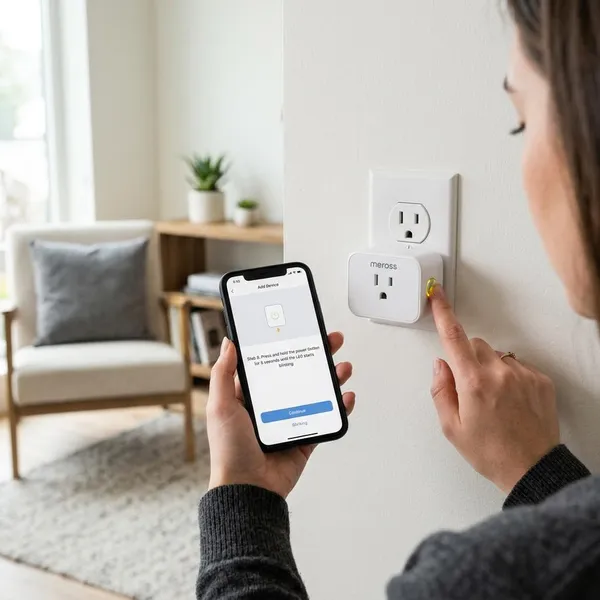
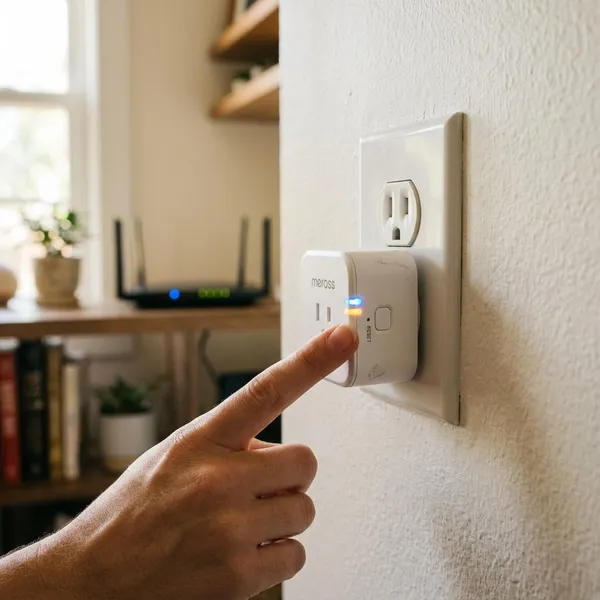
Halten Sie die Taste in der Regel etwa 5 Sekunden gedrückt. Ein kurzer Druck schaltet nur die Stromausgabe ein oder aus; er setzt die Steckdose nicht zurück. Zählen Sie lieber langsam mit, statt nach der ersten kleinen LED-Reaktion loszulassen.
LED Reaktion abwarten
Nach dem langen Tastendruck sollte sich das LED-Muster ändern. Häufig blinkt die LED schnell oder zeigt ein wechselndes Signal, je nach Modell auch in Grün oder Bernstein. Dieses Blinken ist der praktische Hinweis: Die Steckdose wartet auf die Neueinrichtung.
Reset nicht vorzeitig abbrechen
Ziehen Sie die Steckdose nicht sofort heraus, sobald etwas blinkt. Lassen Sie sie eingesteckt und warten Sie noch einen Moment, bis das Signal eindeutig bleibt. Wer die Steckdose direkt entfernt oder erneut kurz drückt, landet schnell in einem Zwischenzustand und muss von vorne beginnen.
LED Signale nach dem Reset verstehen
Die LED ist nach dem Reset hilfreicher als viele Fehlermeldungen in der App. Sie zeigt, ob die Steckdose bereit zur Kopplung ist, bereits verbunden wurde oder gar nicht richtig startet. Die genaue Farbe kann je nach Modell etwas abweichen, der Zustand ist aber meist gut erkennbar.
Blinken zeigt Kopplungsmodus
Blinkt die LED schnell oder wechselt sichtbar das Muster, ist die Steckdose normalerweise im Kopplungsmodus. Öffnen Sie dann zeitnah die Meross-App und starten Sie das Hinzufügen eines neuen Geräts. Wenn Sie zu lange warten und die App nichts findet, setzen Sie die Steckdose lieber erneut in diesen Zustand, statt lange in den WLAN-Einstellungen zu suchen.
Dauerlicht zeigt Verbindung
Ein dauerhaftes Licht erscheint meist erst nach der erfolgreichen Einrichtung. Dann ist die Steckdose mit dem WLAN verbunden und sollte in der App schaltbar sein.
Leuchtet die LED dauerhaft, die App zeigt aber „offline“, liegt die Ursache nicht unbedingt am Reset. Prüfen Sie dann eher Router, Internetverbindung oder die App-Synchronisierung. Ein kurzer Router-Neustart ist in dieser Situation sinnvoller als sofort der nächste Werksreset.
Ausgeschaltete LED richtig einordnen
Eine dunkle LED bedeutet nicht automatisch einen Defekt. Testen Sie zuerst die Wandsteckdose und drücken Sie die Gerätetaste einmal kurz. Reagiert weder LED noch Schaltfunktion, versuchen Sie eine andere Steckdose im Raum. Erst wenn dort ebenfalls nichts passiert, wird ein Geräteproblem wahrscheinlicher.
Modellhinweise in der App prüfen
Bei unklaren LED-Signalen hilft die Modellbezeichnung in der Meross-App oder auf dem Gerät. Das ist besonders nützlich bei Außensteckdosen, Steckdosenleisten oder älteren Modellen, weil Blinkmuster und Tastenposition nicht immer identisch sind.
Meross Steckdose nach dem Reset neu einrichten
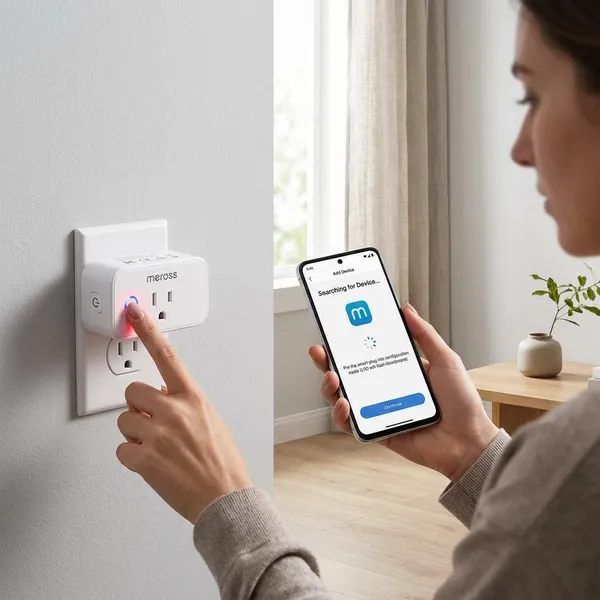
Nach dem Reset ist die Steckdose nicht mehr mit Ihrem alten WLAN verbunden. Sie muss deshalb wie ein neues Gerät eingerichtet werden. Der wichtigste Punkt dabei: Für die Ersteinrichtung sollte das Smartphone im passenden 2,4-GHz-WLAN sein.
Meross App öffnen
Öffnen Sie die Meross-App und melden Sie sich mit dem Konto an, in dem die Steckdose später genutzt werden soll. Falls die App lange nicht aktualisiert wurde, ist ein Update vor der Einrichtung sinnvoll. Alte App-Versionen verursachen manchmal Erkennungsprobleme, obwohl die Steckdose korrekt blinkt.
Gerät neu hinzufügen
Wählen Sie in der App die Funktion zum Hinzufügen eines Geräts. Die Steckdose sollte zu diesem Zeitpunkt blinken. Falls sie nicht gefunden wird, prüfen Sie zuerst den Kopplungsmodus und nicht sofort das Passwort.
- LED blinkt: App-Suche fortsetzen oder Produktkategorie manuell wählen.
- LED leuchtet dauerhaft: Reset wahrscheinlich nicht aktiv oder Gerät bereits verbunden.
- Keine LED-Reaktion: Stromversorgung und Taste erneut prüfen.
2,4 GHz WLAN auswählen
Viele Meross-Steckdosen benötigen bei der Einrichtung ein 2,4-GHz-WLAN. Wenn Router 2,4 und 5 GHz unter demselben Namen anbieten, kann das Smartphone während der Kopplung im falschen Band hängen. In einem normalen Haushalt reicht oft, kurz näher an den Router zu gehen oder vorübergehend ein getrenntes 2,4-GHz-Netz zu nutzen.
Passwort korrekt eingeben
Geben Sie das WLAN-Passwort langsam und exakt ein. Achten Sie auf Groß- und Kleinschreibung, Sonderzeichen und darauf, dass Sie wirklich das gewählte Netzwerk verwenden. Nach mehreren Fehlversuchen ist ein Passwortcheck oft hilfreicher als ein weiterer Reset.
Steckdose benennen und testen
Vergeben Sie einen Namen, den Sie später sofort wiedererkennen, etwa „Lampe Wohnzimmer“ oder „Drucker Büro“. Testen Sie anschließend direkt das Ein- und Ausschalten in der App und beobachten Sie, ob der Status ohne lange Verzögerung aktualisiert wird.
Meross Steckdose mit neuem WLAN verbinden
Bei einem neuen Router, neuem WLAN-Namen oder geändertem Passwort reicht ein normaler Neustart oft nicht. Die Steckdose versucht weiterhin, sich mit den alten Zugangsdaten zu verbinden. Ein Reset ist dann der klarere Weg, weil Sie mit einer sauberen Neueinrichtung starten.
Altes WLAN aus der App entfernen
Entfernen Sie alte Geräteeinträge in der Meross-App, wenn die Steckdose dort noch als offline geführt wird. Das verhindert doppelte Einträge und spätere Verwirrung bei Automationen.
Nutzen Sie zusätzlich Apple Home, Alexa oder Google Home, sollten Sie auch dort veraltete Verknüpfungen prüfen. Gerade nach einem Routerwechsel wirkt die Steckdose sonst manchmal doppelt vorhanden: einmal als altes Offline-Gerät und einmal als neu eingerichtetes Gerät.
Steckdose zurücksetzen
Setzen Sie die Steckdose wie oben beschrieben zurück: einstecken, Taste etwa 5 Sekunden gedrückt halten und auf das Blinksignal warten. Für ein neues WLAN ist das meist zuverlässiger als nur Aus- und Einstecken, weil die gespeicherten Zugangsdaten dabei wirklich gelöscht werden.
Neues WLAN auswählen
Wählen Sie in der Meross-App das neue Heimnetz aus, nicht versehentlich ein Gastnetz oder einen Repeater mit schwachem Signal. Für Smart-Home-Geräte ist ein dauerhaft stabiles Netz wichtiger als ein Netzwerk, das nur während der Einrichtung gerade erreichbar wirkt.
Router und Smartphone nah halten
Legen Sie Smartphone und Steckdose für die Einrichtung möglichst nahe an den Router. Das ist besonders hilfreich, wenn die Steckdose später im Keller, in der Garage oder an einer Außenwand verwendet werden soll. Klappt die Einrichtung in Router-Nähe, aber nicht am Zielort, ist wahrscheinlich die WLAN-Reichweite das eigentliche Problem.
Verbindung nach Einrichtung prüfen
Schalten Sie die Steckdose nach der Einrichtung mehrmals per App ein und aus und warten Sie einige Minuten. Bleibt sie online und aktualisiert den Status zuverlässig, ist die Verbindung in Ordnung. Geht sie später wieder offline, prüfen Sie zuerst Signalstärke, Routereinstellungen und den Standort, bevor Sie erneut zurücksetzen.
Fazit
Ein Reset ist bei einer Meross-Steckdose sinnvoll, wenn alte WLAN-Daten stören, die App das Gerät nicht mehr sauber erreicht oder ein Routerwechsel ansteht. Am besten gehen Sie ruhig vor: erst Strom und Taste prüfen, dann auf das LED-Blinken warten und danach im 2,4-GHz-WLAN neu einrichten. Wenn die Steckdose nach der Einrichtung wieder ausfällt, liegt der nächste Blick eher auf WLAN-Reichweite und Router als auf einem weiteren Reset.
FAQS
Wie verbinde ich meine Meross Steckdose mit einem neuen WLAN
Setzen Sie die Steckdose zurück und fügen Sie sie anschließend in der Meross-App neu hinzu. Wichtig ist, dass Sie das neue 2,4-GHz-WLAN wählen und alte Offline-Einträge in der App nicht parallel weiterverwenden.
Wie setze ich eine WLAN Steckdose zurück
Die Steckdose muss eingesteckt sein; danach halten Sie die Gerätetaste meist etwa 5 Sekunden gedrückt, bis die LED in den Kopplungsmodus wechselt. Ein kurzer Tastendruck reicht dafür nicht, weil er häufig nur die Steckdose ein- oder ausschaltet.
Warum ist meine Meross Steckdose nicht erreichbar
Meist liegt es an geändertem WLAN, schwachem Empfang, falschem Frequenzband oder einem alten App-Eintrag. Testen Sie die Steckdose einmal in Router-Nähe; funktioniert sie dort, ist eher der Standort als das Gerät das Problem.