Wie setzt du deine LEDVANCE-Steckdose zurück?
Ledvance Steckdose zurücksetzen, Reset korrekt auslösen, Modell prüfen und nach dem Zurücksetzen wieder zuverlässig koppeln.
Wenn deine LEDVANCE-Steckdose nicht mehr reagiert, nach einem Routerwechsel offline bleibt oder in der App doppelt auftaucht, hilft meist ein sauberer Reset mit anschließender Neukopplung. Wichtig ist zuerst, ob du ein WLAN-, Zigbee-, OSRAM-Smart+- oder Matter-Modell hast, denn davon hängt ab, welche App oder Bridge danach zuständig ist.
Welche LEDVANCE-Steckdose du hast
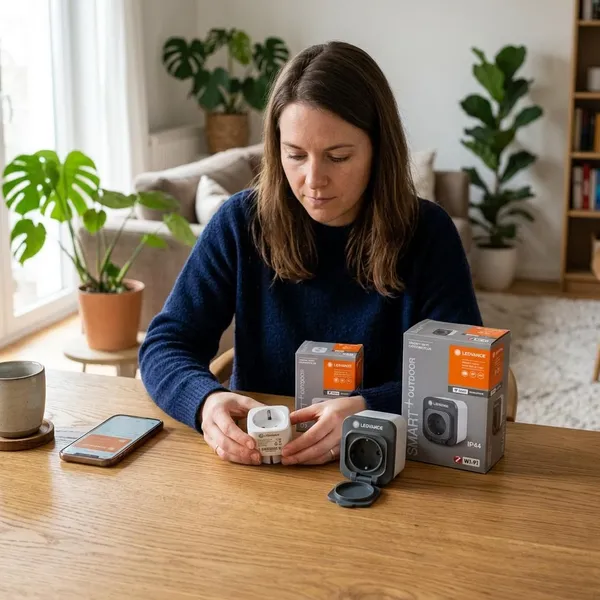
Der häufigste Fehler passiert schon vor dem Reset: Die Steckdose wird mit der falschen App oder dem falschen System gesucht. Nimm dir deshalb kurz Zeit für Modellname, Funkstandard und App-Hinweis. Das ist besonders wichtig, wenn du die Steckdose gebraucht gekauft hast oder sie schon länger in einer alten Smart-Home-Installation hing.
| Modelltyp | Woran du ihn erkennst | Wichtig nach dem Reset |
|---|---|---|
| Smart+ WLAN | Hinweise wie WIFI, WiFi Plug oder WLAN | 2,4-GHz-WLAN und passende App nutzen |
| Smart+ Zigbee | Hinweise wie Zigbee, ZB oder Bridge-Pflicht | Über Hub oder Bridge neu anlernen |
| OSRAM Smart+ | Älteres OSRAM-Logo oder alte Smart+-Bezeichnung | Modellnummer wichtiger als Markenname |
| Matter-fähig | QR-Code oder Matter-Setup-Code | In der gewünschten Matter-Plattform einrichten |
Modellnummer und App-Hinweis prüfen
Dreh die Steckdose vor dem Reset einmal um und lies Typenschild, Kürzel und Serienhinweise ab. Suche nach Begriffen wie WIFI, ZB, Zigbee, Matter oder nach einem App-Hinweis in der Anleitung.
- Erst Funkstandard klären: WLAN, Zigbee und Matter werden unterschiedlich gekoppelt.
- Alte App-Einträge prüfen: Sie verraten oft, womit die Steckdose bisher verbunden war.
- Bei unbekanntem Modell: Modellnummer fotografieren und gezielt danach suchen.
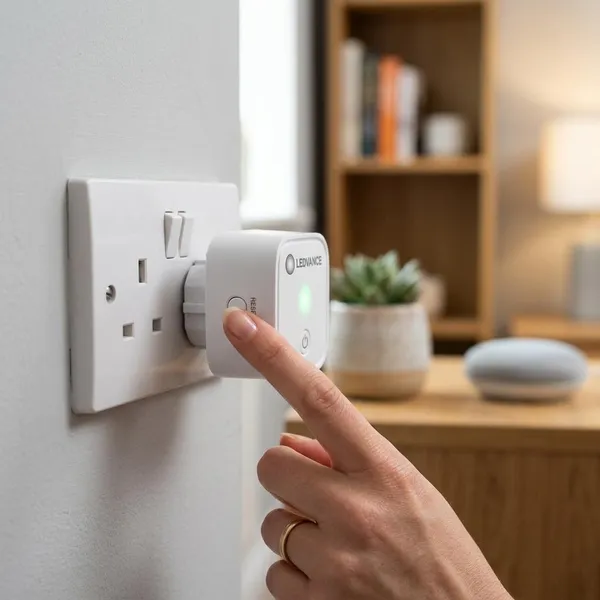
LEDVANCE-Steckdose Schritt für Schritt zurücksetzen
Der Reset selbst ist bei vielen Modellen ähnlich: einstecken, Gerätetaste halten, Blinksignal abwarten. Der Unterschied liegt oft nicht im Grundablauf, sondern in der Dauer des Tastendrucks und in der Rückmeldung der LED. Wenn deine Bedienungsanleitung einen abweichenden Ablauf nennt, hat diese Vorrang.
Steckdose einstecken
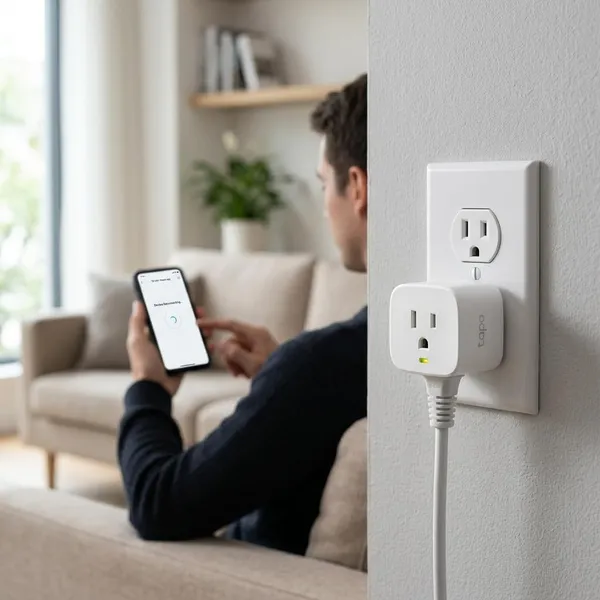
Stecke den Plug direkt in eine funktionierende Wandsteckdose. Eine schaltbare Mehrfachleiste ist für den Reset ungünstig, weil du sonst nicht sicher weißt, ob wirklich dauerhaft Strom anliegt.
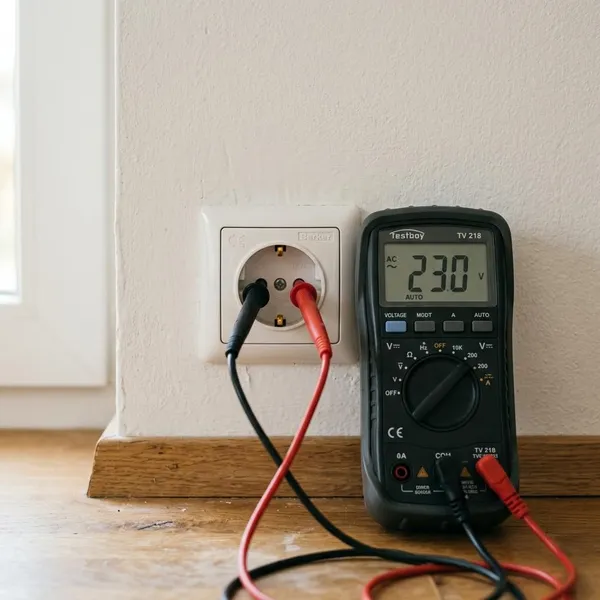
Wenn gar keine LED leuchtet oder kein Schaltgeräusch zu hören ist, teste die Wandsteckdose kurz mit einem anderen Gerät. Besonders in Keller, Garage oder selten genutzten Außenbereichen liegt der Fehler manchmal an der Stromquelle und nicht an der smarten Steckdose.
Ein- und Aus-Taste finden
Die Reset-Funktion läuft bei vielen LEDVANCE-Steckdosen über die normale Ein-/Aus-Taste. Sie sitzt je nach Bauform vorne, oben oder leicht seitlich und ist manchmal mit der Status-LED kombiniert.
Drücke wirklich die Taste und nicht nur den Gehäuserand. Bei eng sitzenden Steckdosen hilft es, den Plug mit einer Hand zu stabilisieren und mit der anderen gleichmäßig zu drücken.
Taste lange genug gedrückt halten
Halte die Taste bei vielen Modellen etwa 10 Sekunden lang gedrückt. Ein kurzer Druck schaltet die Steckdose nur ein oder aus; für den Werksreset muss der Druck durchgehend gehalten werden.
- Taste drücken und langsam bis zehn zählen.
- Nicht loslassen, nur weil die LED kurz reagiert.
- Erst bei eindeutigem Blinken oder klarem Reset-Signal loslassen.
LED oder Schaltgeräusch beobachten
Achte nach dem langen Tastendruck auf ein verändertes Blinkmuster, schnelles Blinken oder ein hörbares Klickgeräusch. Das genaue Signal kann je nach Modell unterschiedlich sein, wichtig ist die klare Veränderung gegenüber dem normalen Ein- und Ausschalten.
Eine dauerhaft leuchtende LED ist nicht automatisch der Kopplungsmodus. Wenn du unsicher bist, lieber einmal sauber neu resetten, statt später mehrere erfolglose Suchläufe in der App zu starten.
Reset vollständig abwarten
Ziehe die Steckdose nach dem Signal nicht sofort aus der Wand. Warte noch einige Sekunden, bis das Gerät den Zustand übernommen hat und stabil blinkt oder sichtbar bereit zur Kopplung ist.
LEDVANCE-Steckdose in den Kopplungsmodus versetzen
Nach dem Reset muss die Steckdose gefunden werden, solange sie im Kopplungsmodus ist. Bereite deshalb App, WLAN-Zugangsdaten und bei Zigbee die Bridge schon vorher vor. So vermeidest du, dass das Pairing-Fenster verstreicht, während du noch im Menü suchst.
Reset bis zum Blinksignal durchführen
Starte die Gerätesuche erst, wenn die Steckdose sichtbar blinkt oder ein vergleichbares Pairing-Signal zeigt. Ohne diese Rückmeldung sucht die App oft ins Leere.
Passende App oder Bridge öffnen
Öffne nur das System, in dem die Steckdose später wirklich laufen soll. WLAN-Modelle gehören in die passende App, Zigbee-Modelle in die Bridge- oder Hub-Oberfläche, Matter-Geräte in die gewünschte Matter-Plattform.
Gerätesuche starten
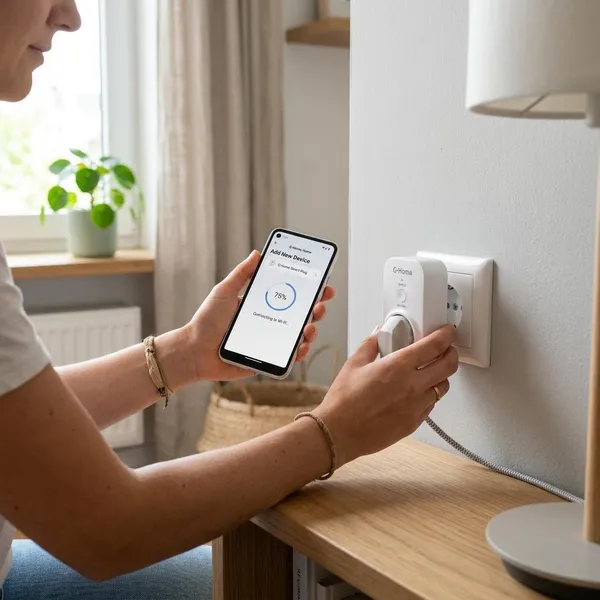
Nutze in der App den Menüpunkt zum Hinzufügen eines neuen Geräts und lasse die Suche vollständig laufen. Bei WLAN-Modellen sollte dein Smartphone im Heimnetz sein; bei Zigbee muss die Bridge online und erreichbar sein.
- WLAN: Router-Nähe und 2,4 GHz prüfen.
- Zigbee: Bridge-Suche aktiv starten.
- Matter: QR-Code oder Setup-Code bereithalten.
Steckdose in der Nähe einrichten
Für die erste Kopplung ist Nähe wichtiger als der spätere Einsatzort. Richte die Steckdose möglichst nah am Router oder Hub ein und stecke sie erst danach an ihren endgültigen Platz.
Das lohnt sich besonders bei Steckdosen für Balkon, Garten, Garage oder Hauswirtschaftsraum. Dort ist die Funkabdeckung oft schwächer, obwohl der Plug technisch in Ordnung ist.
Verbindung anschließend testen
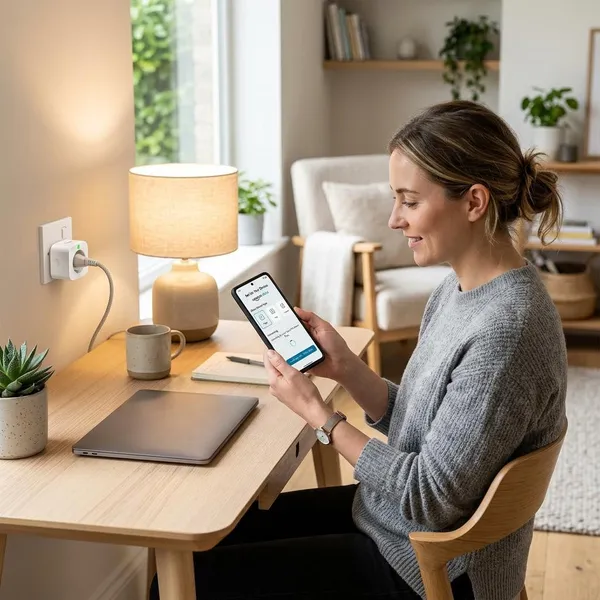
Schalte die Steckdose nach der Kopplung direkt einmal in der App ein und aus. Danach warte ein paar Minuten und prüfe, ob sie weiterhin online bleibt.
Wenn du sie langfristig für eine Lampe, einen Luftreiniger oder eine Zeitschaltung nutzt, teste auch die geplante Routine. Für eine einmalige Weihnachtsbeleuchtung reicht oft ein einfacher Schalt-Test; bei täglicher Nutzung solltest du genauer prüfen, ob Status und Automationen zuverlässig reagieren.
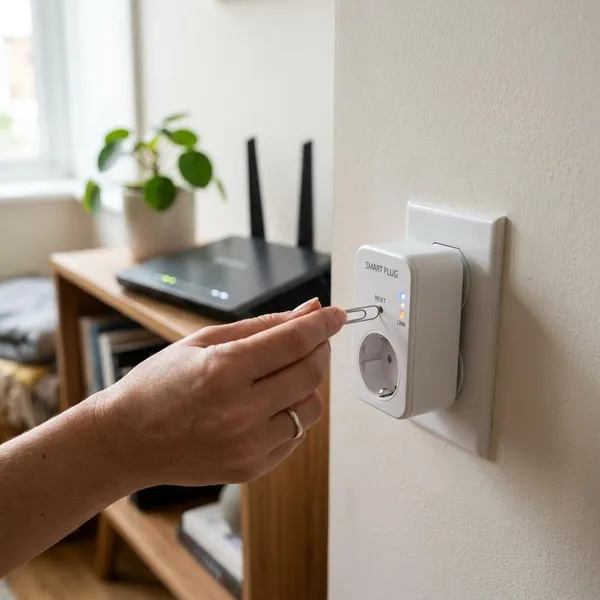
Stabile Verbindung nach dem Zurücksetzen
Wenn der Reset geklappt hat, ist die eigentliche Fehlerquelle noch nicht immer beseitigt. Viele Steckdosen fallen später wieder aus, weil WLAN-Band, Hub-Position oder Gerätestruktur nicht passen. Prüfe deshalb zuerst die Verbindung, dann Updates und erst danach kleinere Komfortpunkte wie Namen und Räume.
2,4-GHz-WLAN bei WLAN-Modellen beachten
Viele WLAN-Steckdosen arbeiten nur mit 2,4 GHz. Falls die Kopplung scheitert oder die Steckdose kurz nach der Einrichtung offline geht, prüfe im Router, ob 2,4 GHz aktiv ist und am Einrichtungsort ausreichend Signal ankommt.
Hub-Nähe bei Zigbee prüfen
Bei Zigbee zählt nicht nur die Entfernung zur Bridge, sondern auch das Mesh aus anderen netzbetriebenen Zigbee-Geräten. In einer kleinen Wohnung reicht oft die Bridge im Flur; in einem Haus mit mehreren Etagen kann ein einzelner Hub im Technikraum zu wenig sein.
Wenn die Steckdose nur in Bridge-Nähe zuverlässig bleibt, ist ein anderer Hub-Standort oder ein zusätzlicher Zigbee-Repeater über andere feste Geräte sinnvoller als ständiges erneutes Zurücksetzen.
App und Firmware aktuell halten
Prüfe nach erfolgreicher Kopplung, ob App, Bridge, Router oder Steckdose ein Update anbieten. Firmware-Updates solltest du nur bei stabiler Verbindung starten und nicht durch Herausziehen der Steckdose unterbrechen.
Steckdose eindeutig benennen
Gib dem Gerät einen Namen, der den echten Einsatz beschreibt, zum Beispiel „Stehlampe Sofa“ statt „Plug 1“. Das klingt nebensächlich, verhindert aber später falsche Sprachbefehle und Verwechslungen in Automationen.
Wenn du mehrere LEDVANCE-Steckdosen nutzt, lohnt sich ein einheitliches Schema: Gerät plus Raum reicht meist völlig aus.
Räume und Systeme sauber zuordnen
Ordne die Steckdose dem richtigen Raum zu und vermeide halbe Einbindungen in mehreren Plattformen. Ein Gerät, das gleichzeitig in verschiedenen Apps unterschiedlich heißt, macht Fehlersuche unnötig schwer.
- Für einfache Nutzung: eine Haupt-App festlegen.
- Für Sprachsteuerung: Raum und Gerätename klar halten.
- Für Automationen: doppelte oder alte Einträge löschen.
Fazit
Ein Reset ist bei einer LEDVANCE-Steckdose sinnvoll, wenn alte Verbindungen stören, die App das Gerät nicht mehr sauber erreicht oder nach einem Wechsel von Router, Bridge oder Smart-Home-System nichts mehr passt. Am schnellsten kommst du weiter, wenn du zuerst den Modelltyp klärst, dann den Tastendruck bis zum eindeutigen Blinksignal durchziehst und direkt im passenden System neu koppelst; wenn sie danach wieder ausfällt, liegt die Ursache meist eher bei Funkabdeckung, Hub-Nähe oder falscher App als beim Reset selbst.
FAQS
Wie kann ich LEDVANCE zurücksetzen?
Meist steckst du das Gerät ein und hältst die Ein-/Aus-Taste etwa 10 Sekunden gedrückt, bis die LED deutlich blinkt. Wenn deine Modellanleitung eine andere Tastendauer nennt, solltest du dich daran orientieren.
Wie resete ich eine WLAN-Steckdose?
Halte die Gerätetaste gedrückt, bis das Blinksignal erscheint, und richte sie danach in der passenden App neu ein. Falls sie nicht gefunden wird, teste zuerst Router-Nähe und ein aktives 2,4-GHz-WLAN.
Wie setzt man eine LEDVANCE Zigbee-Steckdose zurück?
Auch Zigbee-Modelle werden häufig über einen längeren Druck auf die Gerätetaste zurückgesetzt. Danach muss die Suche in der kompatiblen Bridge oder Hub-App gestartet werden, nicht in einer reinen WLAN-App.
Muss ich die LEDVANCE-Steckdose nach dem Zurücksetzen neu koppeln?
Ja, nach einem Werksreset sind die alten Verbindungsdaten gelöscht. Plane die Neukopplung deshalb direkt mit ein und halte App, Bridge oder Matter-Code vorher bereit.