Wie wird eine Homematic IP Steckdose zurückgesetzt?
Erfahren Sie, wie der homematic ip steckdose reset Schritt für Schritt funktioniert, welche LED-Signale wichtig sind und wie Sie neu anlernen.
Wenn eine Homematic IP Steckdose nicht mehr reagiert, sich nicht neu anlernen lässt oder aus einer alten Installation übernommen wurde, ist ein homematic ip steckdose reset oft der sauberste Startpunkt. Wichtig ist dabei vor allem die Reihenfolge: erst stromlos machen, dann mit gedrückter Systemtaste einstecken und die LED-Signale abwarten. Wenn die App oder Zentrale das Gerät noch kennt, sollten Sie danach auch den alten Eintrag prüfen, sonst wirkt die Steckdose zwar zurückgesetzt, macht beim Neu-Anlernen aber trotzdem Probleme.
Homematic IP Steckdose Schritt für Schritt zurücksetzen
Der Reset direkt an der Steckdose ist vor allem dann sinnvoll, wenn das Gerät blockiert wirkt, in einer anderen Installation angemeldet war oder nach einem Umzug neu eingerichtet werden soll. Nehmen Sie sich dafür lieber zwei ruhige Minuten, statt den Ablauf mehrfach halb zu starten. Die meisten Fehlversuche entstehen durch zu frühes Drücken, zu kurzes Warten oder ein übersehenes LED-Signal.
Steckdose aus und wieder einstecken
Ziehen Sie die Steckdose zuerst aus der Wandsteckdose und warten Sie ungefähr eine Minute. Diese Pause ist nicht nur Vorsicht, sondern hilft dem Gerät, wirklich neu zu starten. Wenn die Steckdose hinter einem Schrank oder in einer engen Mehrfachsteckdose steckt, setzen Sie sie für den Reset besser kurz in eine gut erreichbare Wandsteckdose.
Systemtaste beim Start gedrückt halten
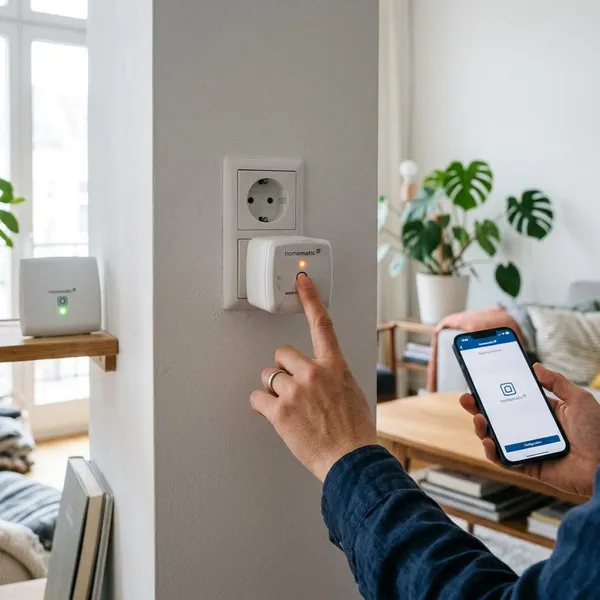
Halten Sie die Systemtaste gedrückt, bevor Sie die Steckdose wieder einstecken. Erst dann stecken Sie das Gerät bei weiterhin gedrückter Taste in die Steckdose. Wird die Taste erst nach dem Einstecken gedrückt, landet das Gerät häufig nur im normalen Start und nicht im Resetmodus.
Schnell orange blinkende LED abwarten
Bleiben Sie auf der Systemtaste, bis die LED schnell orange blinkt. Dieses Signal zeigt, dass die Steckdose den Resetmodus erreicht hat und auf die Bestätigung wartet.
- Orange erscheint: Sie können mit dem nächsten Schritt weitermachen.
- Orange erscheint nicht: Steckdose wieder ziehen, kurz warten und von vorn beginnen.
- LED bleibt unklar: lieber neu starten, statt mitten im Ablauf weiterzudrücken.
Systemtaste loslassen
Sobald die LED schnell orange blinkt, lassen Sie die Systemtaste los. Warten Sie danach nicht lange, denn das Gerät erwartet nun die zweite Eingabe zur Bestätigung des Werksresets.
Reset erneut mit der Taste bestätigen
Drücken Sie die Systemtaste erneut und halten Sie sie einige Sekunden gedrückt. Erst dieser zweite Tastendruck bestätigt, dass die Steckdose wirklich auf Werkseinstellungen zurückgesetzt werden soll.
Grüne LED als Bestätigung prüfen
Leuchtet die LED grün, war der Reset erfolgreich. Die Steckdose startet danach wieder im Auslieferungszustand und kann neu angelernt werden. Sehen Sie Rot oder gar keine eindeutige Bestätigung, wiederholen Sie den kompletten Ablauf ab dem Ausstecken.
LED Signale beim Reset verstehen
Die LED ist beim Zurücksetzen die wichtigste Kontrolle. Sie sagt Ihnen, ob Sie im richtigen Moment sind, ob der Reset angenommen wurde oder ob der Ablauf besser neu gestartet werden sollte. Raten lohnt sich hier nicht: Wenn das erwartete Signal fehlt, ist ein sauberer Neustart schneller als später eine erfolglose Suche in der App.
Orange blinkend zeigt den Resetmodus
Schnell orange blinkend bedeutet: Die Steckdose hat den Start mit gedrückter Systemtaste erkannt. Das Gerät ist noch nicht endgültig zurückgesetzt, sondern wartet auf die Bestätigung. Genau an diesem Punkt lassen Sie los und drücken anschließend erneut.
Grün leuchtend bestätigt den Reset
Grün ist das Signal, auf das Sie warten. Es bestätigt, dass der Werksreset durchgeführt wurde. Danach behandeln Sie die Steckdose wie ein neues Gerät: erst Anlernmodus öffnen, dann erkennen lassen, dann Raum und Funktion zuweisen.
Rotes Signal weist auf Fehler hin
Rot weist meist auf einen nicht korrekt abgeschlossenen Ablauf hin. Das heißt nicht sofort, dass die Steckdose defekt ist. Häufig war die Pause nach dem Ausstecken zu kurz, die Taste wurde zu spät gedrückt oder die zweite Bestätigung kam nicht richtig an.
Wenn Rot wiederholt erscheint, wechseln Sie testweise die Wandsteckdose und führen Sie den Reset ohne angeschlossenes Gerät durch. So schließen Sie eine ungünstige Steckdosenposition oder eine störende Last als einfache Fehlerquelle aus.
Reset oder Gerät entfernen
Reset und Entfernen sind zwei verschiedene Dinge. Der Reset löscht die Daten auf der Steckdose. Das Entfernen in App oder Zentrale löscht den alten Eintrag in Ihrer Installation. Für eine saubere Neueinrichtung brauchen Sie je nach Situation nur eines davon oder beides.
Reset direkt an der Steckdose
Der Reset direkt am Gerät ist richtig, wenn Sie keinen Zugriff mehr auf die alte Installation haben, die Steckdose aus zweiter Hand stammt oder sie sich gar nicht mehr sauber ansprechen lässt. Damit bringen Sie die Hardware selbst wieder in einen neutralen Zustand.
Entfernen in der Homematic IP App
Wenn Sie die Homematic IP App mit Access Point nutzen und die Steckdose dort noch sichtbar ist, entfernen Sie den alten Geräteeintrag nach Möglichkeit auch in der App. Sonst bleiben Raumzuordnung, Statusanzeige oder Automationen mit einem Gerät verknüpft, das praktisch schon neu gestartet wurde.
- Nur kurzfristiger Verbindungsfehler: erst App-Status und Reichweite prüfen, nicht sofort resetten.
- Neu einrichten im selben Zuhause: alten App-Eintrag entfernen und danach neu anlernen.
- Weitergabe an jemand anderen: Reset am Gerät und Löschen aus der eigenen Installation kombinieren.
Löschen aus der Zentrale
Bei einer CCU, RaspberryMatic oder ähnlichen Zentrale sollten Sie die Steckdose sauber aus der Geräteverwaltung löschen, wenn sie dort noch vorhanden ist. Zentralen speichern oft mehr als nur einen Namen: Kanäle, Verknüpfungen und Systemdaten können den neuen Anlernvorgang sonst unnötig stören.
Homematic IP Steckdose neu anlernen
Nach einem erfolgreichen Reset ist die Steckdose nicht automatisch wieder in Ihrer Installation. Sie muss neu angelernt, einem Raum zugeordnet und kurz getestet werden. Am besten erledigen Sie die erste Verbindung in der Nähe von Access Point oder Zentrale und bringen die Steckdose erst danach an ihren endgültigen Platz.
App oder Zentrale öffnen
Öffnen Sie die Homematic IP App oder die Oberfläche Ihrer Zentrale und prüfen Sie, ob Sie wirklich in der richtigen Installation sind. Das klingt banal, spart aber Zeit, wenn mehrere Konten, ein Testsystem oder eine alte Zentrale im Spiel sind.
Anlernmodus starten
Starten Sie die Funktion zum Hinzufügen eines neuen Geräts. Je nach System heißt sie ähnlich wie „Gerät anlernen“ oder „Gerät hinzufügen“. Ohne aktiven Anlernmodus sendet die Steckdose zwar, wird aber oft nicht passend aufgenommen.
Steckdose in Reichweite bringen
Für das erste Anlernen sollte die Steckdose näher an Access Point oder Zentrale sitzen als später im Alltag. Dicke Wände, Metallregale, Verteilerschränke oder ungünstige Ecken können die Erkennung erschweren.
Wenn die Steckdose nahe an der Zentrale erkannt wird, aber am späteren Einsatzort nicht, liegt das Problem eher an Reichweite oder Funkumgebung als am Reset. Dann lohnt sich ein anderer Steckplatz oder eine bessere Position der Zentrale.
Gerät erkennen lassen
Warten Sie, bis das Gerät in App, Posteingang oder Geräteliste erscheint, und bestätigen Sie es dort. Wenn mehrere Homematic IP Geräte gleichzeitig bereitliegen, vergleichen Sie die angezeigte Kennung oder richten Sie die Geräte nacheinander ein. So vermeiden Sie falsche Raumzuordnungen.
Raum und Funktion neu zuweisen
Vergeben Sie einen Namen, der später im Alltag eindeutig ist. „Stehlampe Wohnzimmer“ hilft mehr als „Steckdose 1“. Legen Sie außerdem direkt fest, ob die Steckdose nur manuell schalten soll oder wieder in Zeitprofile, Automationen oder Szenen gehört.
Schaltfunktion testen
Testen Sie die Steckdose nach dem Anlernen direkt mit einer einfachen Lampe oder einem anderen unkritischen Verbraucher. Schalten Sie einmal ein und wieder aus. Für den ersten Test ist ein überschaubares Gerät besser als ein großer Verbraucher, weil Sie sofort sehen, ob die Funksteuerung sauber reagiert.
Fazit
Der Reset lohnt sich, wenn die Steckdose wirklich neu starten soll: bei alter Kopplung, hartnäckigen Anlernproblemen oder vor der Weitergabe. Entscheidend sind orange als Resetmodus, grün als Bestätigung und danach ein sauberer Blick in App oder Zentrale. Wenn Sie erst das Gerät zurücksetzen, dann alte Einträge bereinigen und zum Schluss in Reichweite neu anlernen, vermeiden Sie die meisten typischen Schleifen.
FAQS
Wie resette ich eine WLAN Steckdose
Das hängt vom Hersteller ab: Viele WLAN-Steckdosen werden über eine länger gedrückte Reset-Taste zurückgesetzt. Homematic IP Steckdosen arbeiten jedoch nicht wie klassische WLAN-Steckdosen, deshalb zählt hier der Ablauf mit Ausstecken, gedrückter Systemtaste und LED-Bestätigung.
Wie setze ich Homematic IP zurück
Bei vielen Homematic IP Geräten erfolgt der Werksreset über die Systemtaste. Bei der Steckdose ist wichtig, die Taste schon beim Einstecken gedrückt zu halten und den Reset anschließend durch erneutes Drücken zu bestätigen.
Wie verbinde ich eine Homematic IP Steckdose
Starten Sie in App oder Zentrale den Anlernmodus und bringen Sie die zurückgesetzte Steckdose für die erste Verbindung möglichst nah an das System. Danach bestätigen Sie das erkannte Gerät, vergeben einen Namen und testen einmal die Schaltung.
Wie verbinde ich den Homematic Access Point neu
Trennen Sie den Access Point kurz vom Strom und warten Sie, ob die Verbindung nach dem Neustart wiederkommt. Ein kompletter Reset des Access Points sollte nur der letzte Schritt sein, weil dadurch je nach Situation die bestehende Installation betroffen sein kann.