Wie setzt du Eve Energy zurück und verbindest sie neu?
Eine Eve Steckdose lässt sich mit wenigen Schritten zurücksetzen, neu koppeln und bei Verbindungsproblemen wieder zuverlässig nutzen.
Wenn du deine Eve Steckdose zurücksetzen willst, geht es meist nicht um eine kleine Komfortfrage, sondern um ein Gerät, das nicht mehr sauber reagiert. Der wichtigste Punkt: Ein echter Reset passiert direkt an der Steckdose über die seitliche Taste, nicht nur durch Löschen in Apple Home. Vorher lohnt sich aber ein kurzer Check, ob ein einfacher Neustart reicht oder ob wirklich die Werkseinstellungen nötig sind.
Wann ein Reset der Eve Energy sinnvoll ist
Ein Werksreset ist sinnvoll, wenn die Eve Energy trotz einfacher Maßnahmen weiter Probleme macht. Erst kurz aus- und wieder einstecken, dann den alten Eintrag in der App prüfen, und erst danach zurücksetzen. So vermeidest du, dass du eine funktionierende Einrichtung unnötig löschst.
Steckdose ist nicht erreichbar
Wird die Eve Energy dauerhaft als „nicht erreichbar“ angezeigt, zieh sie zuerst für ein paar Sekunden aus der Wandsteckdose und steck sie wieder ein. Bleibt sie danach offline, obwohl iPhone, Home Hub und andere Smart-Home-Geräte funktionieren, ist ein Reset ein sinnvoller nächster Schritt.
Kopplung schlägt wiederholt fehl
Bricht das Hinzufügen immer wieder an derselben Stelle ab, hängen häufig alte Kopplungsdaten oder ein früherer Einrichtungsversuch dazwischen. Typisch ist: Der Code wird erkannt, die App lädt weiter, und am Ende erscheint trotzdem ein Fehler.
- Ein einzelner Fehlversuch: App schließen, kurz warten und erneut probieren.
- Mehrere Abbrüche hintereinander: Steckdose zurücksetzen und danach frisch koppeln.
- Fehler nach Umzug oder Home-Wechsel: alten Geräteeintrag entfernen und Reset durchführen.
Entfernen aus Apple Home hilft nicht
Das Löschen aus Apple Home entfernt vor allem den Eintrag aus deinem Zuhause. Es ersetzt aber nicht immer den Reset am Gerät selbst. Wenn nach dem erneuten Hinzufügen dieselben Fehler wieder auftauchen, solltest du die Steckdose direkt über die Taste zurücksetzen.
Verbrauchsdaten werden falsch angezeigt
Falsche oder unpassende Verbrauchswerte sind ein guter Grund für einen Reset, wenn du wirklich neu messen möchtest. Das betrifft zum Beispiel den Wechsel von einer Schreibtischlampe zu einem Heizlüfter oder den Start einer neuen Messperiode nach einem Umzug.
Wichtig ist nur: Setz nicht wegen jeder kleinen Abweichung sofort alles zurück. Prüfe zuerst, ob das richtige Gerät angeschlossen ist und ob die Anzeige nur verzögert aktualisiert wird. Wenn alte Werte den Vergleich verfälschen, ist der Werksreset die sauberere Lösung.
Gerät soll neu eingerichtet werden
Vor dem Verkaufen, Verschenken oder Übernehmen in ein anderes Zuhause sollte die Eve Energy zurückgesetzt werden. So bleiben keine alten Raumzuweisungen, Namen oder Kopplungen erhalten, die beim nächsten Nutzer für Verwirrung sorgen.
Eve Energy Schritt für Schritt zurücksetzen
Der Reset selbst ist schnell erledigt, wenn du die Reihenfolge einhältst. Leg dir vorher den HomeKit- oder Matter-Code bereit, damit du die Steckdose anschließend ohne langes Suchen wieder hinzufügen kannst.
- Steckdose in der Wand eingesteckt lassen.
- Seitliche Taste lange genug gedrückt halten.
- Auf das rote Blinken der LED warten.
- Alten App-Eintrag entfernen, falls er noch vorhanden ist.
- Eve Energy neu hinzufügen und direkt testen.
Steckdose eingesteckt lassen
Die Eve Energy muss während des Resets Strom haben. Nimm dafür am besten eine normale Wandsteckdose statt einer schaltbaren Mehrfachleiste, damit du eine lockere Verbindung oder eine ausgeschaltete Leiste als Fehlerquelle ausschließt.
Seitliche Taste gedrückt halten
Halte die seitliche Taste beziehungsweise den Power-Button gedrückt, bis die LED reagiert. Je nach Modell und Firmware dauert das meist einige Sekunden; häufig wird ein Bereich von etwa 10 bis 15 Sekunden genannt. Lass nicht zu früh los, nur weil in den ersten Momenten noch nichts passiert.
Rotes Blinken abwarten
Das rote Blinken ist dein wichtigstes Signal. Erst wenn die LED rot blinkt, wurde der Rücksetzvorgang ausgelöst. Danach kannst du die Taste loslassen und dem Gerät kurz Zeit geben.
Bleibt die Anzeige ungewöhnlich lange in einem Zustand hängen, zieh die Steckdose kurz aus der Wand und steck sie wieder ein. Danach sollte sie bereit für die Neueinrichtung sein.
Gerät aus der App entfernen
Wenn in Apple Home oder in der Eve-App noch ein alter Eintrag sichtbar ist, entferne ihn nach dem Reset. Das verhindert doppelte Geräte, falsche Räume und Automationen, die später auf den alten Eintrag zeigen.
- Eintrag erreichbar: normal aus dem Zuhause entfernen.
- Eintrag nicht erreichbar: trotzdem das Entfernen versuchen und danach neu koppeln.
- Automation vorhanden: nach der Neueinrichtung prüfen, ob sie auf das neue Gerät verweist.
Eve Energy neu hinzufügen
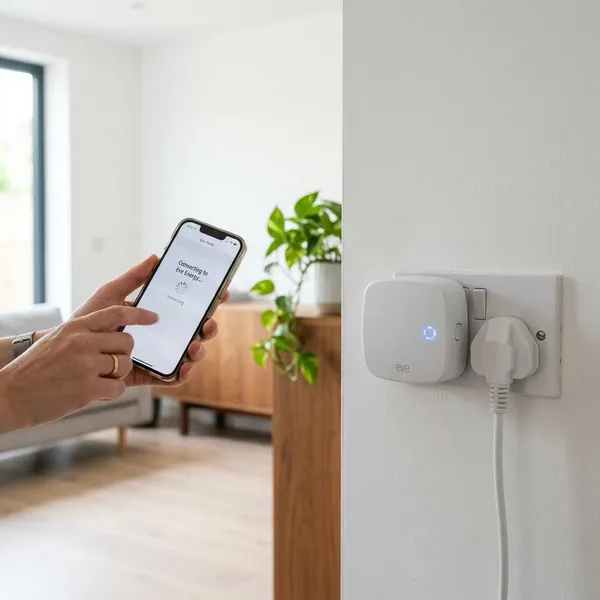
Nach dem Zurücksetzen verhält sich die Steckdose wie ein neues Gerät. Öffne Apple Home oder die Eve-App, starte „Gerät hinzufügen“ und halte den Code bereit. Wenn sie nicht sofort auftaucht, warte kurz und starte die Suche noch einmal, statt direkt wieder zu resetten.
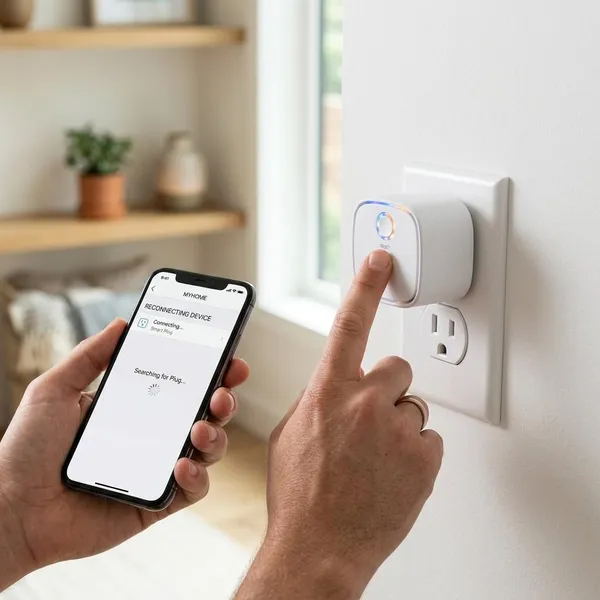
Eve Steckdose nach dem Reset neu verbinden
Nach dem Reset entscheidet die Neueinrichtung darüber, ob das Problem wirklich erledigt ist. Nimm dir dafür lieber eine Minute mehr Zeit: richtiger Code, passender Raum, sinnvoller Name und ein kurzer Funktionstest ersparen später viele kleine Ärgernisse.
Apple Home oder Eve App öffnen
Für die normale Einbindung genügt Apple Home. Die Eve-App ist praktisch, wenn du zusätzlich Verbrauchsdaten oder detailliertere Geräteeinstellungen sehen möchtest. Wichtig ist vor allem, dass du während der Kopplung mit dem iPhone in der Nähe der Steckdose bleibst.
HomeKit oder Matter Code scannen
Scanne den HomeKit- oder Matter-Code mit der Kamera. Falls das nicht klappt, gib ihn manuell ein. Vor allem bei älteren Aufklebern lohnt sich gutes Licht, weil ein schlecht lesbarer Code schnell wie ein Verbindungsproblem wirkt.
Wenn der Code fehlt oder unlesbar ist, wird die Neueinrichtung schwierig. Prüfe deshalb vor einem geplanten Reset, ob du den Code auf dem Gerät, der Verpackung oder in deinen Unterlagen noch findest.
Passenden Raum auswählen
Wähle den Raum so, wie du die Steckdose wirklich nutzt. Eine Eve Energy für die Stehlampe gehört ins Wohnzimmer, eine für den Luftreiniger ins Schlafzimmer. Das klingt banal, macht aber bei Sprachbefehlen und Automationen einen deutlichen Unterschied.
Namen neu vergeben
Ein guter Name beschreibt Funktion und Ort, nicht nur das Gerät. „Stehlampe Wohnzimmer“ ist im Alltag hilfreicher als „Eve Steckdose“ oder „Gerät 2“.
- Für einzelne Steckdosen: Funktion reicht oft aus, etwa „Kaffeemaschine“.
- Für mehrere Räume: Raum ergänzen, etwa „Lampe Büro“.
- Für Automationen: Namen wählen, die du auch mündlich sagen würdest.
Schaltfunktion direkt testen
Schalte die Steckdose direkt nach der Einrichtung einmal per App aus und wieder ein. Reagiert das angeschlossene Gerät schnell und bleibt die Eve Energy erreichbar, ist die Neueinbindung wahrscheinlich sauber gelaufen.
Prüfe danach noch die Stelle, an der das ursprüngliche Problem aufgetreten ist: eine Automation, ein Siri-Befehl oder die Verbrauchsanzeige. Wenn genau dort wieder Fehler auftauchen, liegt die Ursache möglicherweise nicht mehr am Reset, sondern an Raumzuweisung, Home Hub, Code-Einrichtung oder einer alten Automation.
Fazit
Ein Reset lohnt sich vor allem dann, wenn die Eve Energy dauerhaft nicht erreichbar ist, sich nicht koppeln lässt oder mit alten Daten weiterarbeitet. Für kleine Hänger reicht oft ein kurzer Neustart, bei wiederkehrenden Problemen ist der Reset über die seitliche Taste aber der sauberere Schnitt. Danach zählt eine ordentliche Neueinrichtung: Code bereithalten, Raum und Namen bewusst wählen und sofort testen, ob die Steckdose im Alltag wieder zuverlässig reagiert.
FAQS
Wie kann ich eine Eve Steckdose zurücksetzen
Lass die Eve Energy eingesteckt und halte die seitliche Taste gedrückt, bis die LED rot blinkt. Danach ist sie zurückgesetzt und muss neu hinzugefügt werden.
Wie starte ich eine Eve Smart Steckdose neu
Zieh die Steckdose kurz aus der Wand und steck sie nach einigen Sekunden wieder ein. Dabei bleibt die bestehende Einrichtung erhalten; es ist also kein Werksreset.
Warum kann sich meine Eve Steckdose nicht verbinden
Häufig stören alte Kopplungsdaten, ein unvollständig entfernter App-Eintrag oder ein schlecht lesbarer HomeKit- beziehungsweise Matter-Code. Wenn mehrere Kopplungsversuche scheitern, ist ein Reset meist sinnvoller als ständiges Wiederholen.
Wie verbinde ich Eve nach dem Reset neu
Öffne Apple Home oder die Eve-App, füge ein neues Gerät hinzu und scanne den Code. Danach wählst du Raum und Namen aus und testest direkt die Schaltfunktion.