Wie setzt du deine Shelly-Steckdose neu auf?
Setze deine Shelly Steckdose zurück, prüfe den Reset und verbinde sie anschließend wieder sicher mit dem WLAN.
Wenn deine Shelly-Steckdose nach einem Routerwechsel, falschem WLAN-Passwort oder einer missglückten Einrichtung nicht mehr erreichbar ist, hilft meist ein Werksreset. Wichtig ist nur: Beim shelly steckdose zurücksetzen löschst du nicht nur die WLAN-Verbindung, sondern auch gespeicherte Einstellungen, die du danach neu anlegen musst.
Was beim Zurücksetzen passiert
Ein Reset bringt die Steckdose wieder in einen Zustand, in dem sie neu eingerichtet werden kann. Das ist sinnvoll, wenn sie im Heimnetz nicht mehr auftaucht, in der App nur noch offline ist oder du sie in einem anderen Haushalt nutzen möchtest.
WLAN-Daten werden gelöscht
Die gespeicherten Zugangsdaten deines bisherigen WLANs werden entfernt. Die Steckdose versucht danach nicht mehr, sich mit dem alten Router, der alten SSID oder einem früheren Passwort zu verbinden.
App- und Cloud-Einstellungen werden entfernt
Nach dem Werksreset ist die bisherige Einbindung in App und Cloud nicht mehr wie vorher nutzbar. Je nach Modell und Einrichtung musst du das Gerät neu suchen, einem Raum zuordnen und Cloud-Funktionen erneut aktivieren.
Wenn du die Steckdose verkaufst oder weitergibst, ist genau das gewünscht: Alte Kontoverknüpfungen und private Netzwerkinformationen sollten nicht auf dem Gerät bleiben.
Zeitpläne und Aktionen gehen verloren
Gespeicherte Schaltzeiten, Timer, Szenen oder lokale Aktionen sind nach einem vollständigen Reset in der Regel weg. Notiere dir wichtige Automationen vorher, wenn du sie später wieder genauso einrichten möchtest.
Bei einer Steckdose für eine einfache Lampe ist das meist schnell erledigt. Wenn der Shelly aber Teil einer größeren Smart-Home-Automation ist, lohnt sich vor dem Reset ein kurzer Blick in App, Home Assistant oder andere Systeme, damit du später nicht rätseln musst, welche Regel gefehlt hat.
Gerät wechselt wieder in den Einrichtungsmodus
Nach dem Zurücksetzen startet die Steckdose wieder so, als wäre sie neu. Meist sendet sie ein eigenes WLAN mit einem Namen aus, der mit „Shelly-“ beginnt.
Über dieses WLAN kannst du die lokale Oberfläche öffnen und die neuen Zugangsdaten eintragen. Bei vielen Shelly-Geräten ist die Standardadresse im Einrichtungsmodus 192.168.33.1, vorausgesetzt dein Smartphone oder Laptop ist wirklich mit dem Shelly-WLAN verbunden.
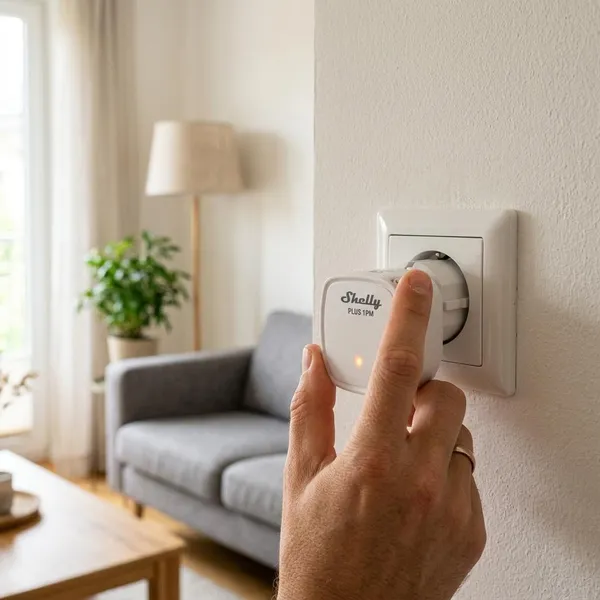
Shelly-Steckdose per Taste zurücksetzen
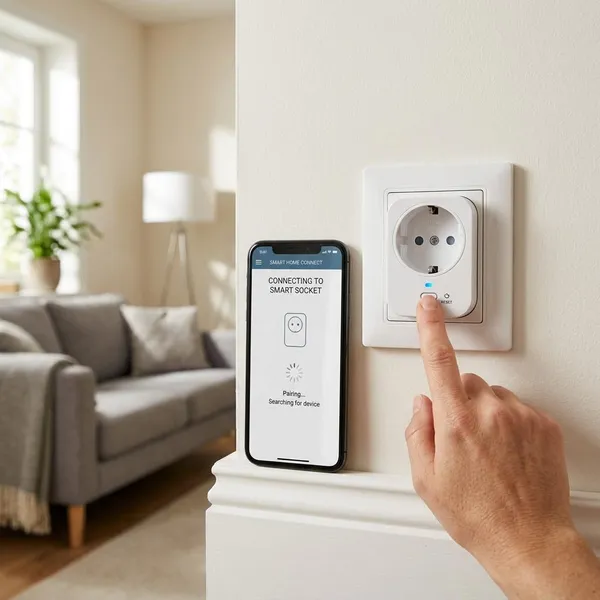
Der Reset per Taste ist der praktischste Weg, wenn du die IP-Adresse nicht kennst oder die Steckdose in der App nicht mehr erreichbar ist. Plane dafür lieber eine Minute in Ruhe ein, statt direkt nach dem Einstecken hektisch zu drücken.
Steckdose einstecken
Stecke den Shelly in eine gut erreichbare Wandsteckdose. Eine schaltbare Steckdosenleiste oder ein lockerer Adapter ist ungünstig, weil eine kurze Stromunterbrechung den Vorgang stören kann.
Drücke die Taste noch nicht sofort. Prüfe erst, ob du sie sicher erreichst, besonders bei Modellen mit kleiner oder leicht versenkter Taste.
Gerät vollständig starten lassen
Warte nach dem Einstecken etwa 15 bis 20 Sekunden. In dieser Zeit fährt die Steckdose hoch und kann den langen Tastendruck zuverlässiger als Reset-Befehl erkennen.
Taste lange genug gedrückt halten
Halte die Taste bei vielen Modellen ungefähr 10 bis 15 Sekunden gedrückt. Wenn sich die LED schon früher verändert, nicht sofort loslassen: Ein kurzer Tastendruck kann je nach Gerät nur einen anderen Zustand auslösen, aber keinen vollständigen Werksreset.
LED-Bestätigung abwarten
Die LED kann je nach Shelly-Modell unterschiedlich blinken oder die Farbe wechseln. Nimm das als Hinweis, aber nicht als alleinigen Beweis.
Entscheidend ist das Verhalten danach: Wird ein Shelly-WLAN sichtbar und lässt sich die lokale Oberfläche öffnen, war der Reset sehr wahrscheinlich erfolgreich.
Steckdose neu starten und prüfen
Gib der Steckdose nach dem Loslassen kurz Zeit. Manche Geräte starten selbst neu, andere brauchen einfach ein paar Sekunden, bis das eigene WLAN erscheint.
- Erster Check: Siehst du ein WLAN mit „Shelly-“ im Namen?
- Zweiter Check: Bleibt dein Smartphone mit diesem WLAN verbunden?
- Dritter Check: Öffnet sich 192.168.33.1 im Browser?
Wenn keiner dieser Punkte klappt, trenne die Steckdose kurz vom Strom und wiederhole den Reset sauber. Ein zweiter ruhiger Versuch ist oft schneller als lange Fehlersuche mit einer halben Konfiguration.
Woran du den erfolgreichen Reset erkennst
Ein erfolgreicher Reset zeigt sich nicht nur an einer blinkenden LED. Sicherer ist die Kombination aus sichtbarem Shelly-WLAN, Standardzugriff und dem Verschwinden der alten Konfiguration.
Gerade wenn du mehrere Shelly-Geräte im Haushalt hast, solltest du nicht nur auf die App schauen. Alte Offline-Einträge können dort noch stehen bleiben, obwohl die Steckdose selbst bereits zurückgesetzt wurde.
Shelly-WLAN ist sichtbar
Nach dem Reset sollte ein eigenes WLAN der Steckdose erscheinen, meist mit „Shelly-“ im Namen. Das ist der wichtigste praktische Hinweis, dass das Gerät wieder im Einrichtungsmodus wartet.
Standardzugriff funktioniert wieder
Verbinde dich mit dem Shelly-WLAN und öffne im Browser 192.168.33.1. Lädt die lokale Oberfläche, kannst du direkt auf das Gerät zugreifen und die Neueinrichtung starten.
Falls die Seite nicht lädt, prüfe zuerst dein Smartphone: Es darf nicht heimlich ins normale WLAN oder auf mobile Daten gewechselt sein.
Alte WLAN-Daten sind gelöscht
Die Steckdose sollte nicht mehr automatisch in deinem bisherigen Heimnetz auftauchen. Auch die alte IP-Adresse funktioniert nach einem vollständigen Reset normalerweise nicht mehr.
Wenn sie sofort wieder mit dem alten Router verbunden ist, war es wahrscheinlich kein sauberer Werksreset. Wiederhole dann den Ablauf und achte besonders auf Wartezeit und Tastendruck.
Gerät erscheint nicht mehr in alter Konfiguration
In der App kann der frühere Eintrag noch sichtbar sein, aber er sollte nicht mehr wie ein fertig eingerichtetes Gerät funktionieren. Alte Namen, Räume oder Schaltpläne sind kein verlässlicher Hinweis auf den aktuellen Gerätezustand.
- Normal nach Reset: alter App-Eintrag offline, Shelly-WLAN sichtbar, Neueinrichtung nötig.
- Verdächtig: alte Zeitpläne laufen weiter oder das Gerät reagiert noch auf frühere Aktionen.
- Praktischer Schritt: alten App-Eintrag entfernen, sobald die Steckdose neu eingebunden wird.
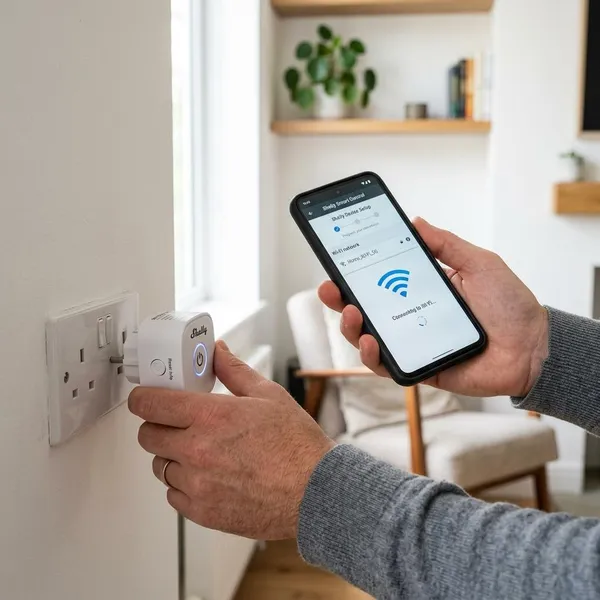
Shelly-Stecker neu mit WLAN verbinden
Nach dem Reset richtest du den Shelly am zuverlässigsten zuerst lokal ein und fügst ihn danach wieder in der App hinzu. So umgehst du viele typische App-Probleme, vor allem wenn das Smartphone Netzwerke ohne Internet automatisch verlässt.
Mit dem Shelly-WLAN verbinden
Öffne die WLAN-Einstellungen deines Smartphones, Tablets oder Laptops und wähle das Shelly-WLAN aus. Eine Meldung wie „Kein Internet“ ist dabei normal und kein Fehler.
Bleibe trotzdem in diesem Netzwerk. Für die Einrichtung brauchst du zuerst die direkte Verbindung zur Steckdose, nicht den Internetzugang.
Mobile Daten kurz deaktivieren
Schalte mobile Daten für die Einrichtung kurz aus, wenn dein Smartphone ständig die Verbindung wechselt. Alternativ funktioniert oft der Flugmodus mit anschließend wieder aktiviertem WLAN.
Dieser kleine Schritt löst erstaunlich viele Fälle, in denen 192.168.33.1 scheinbar nicht erreichbar ist.
Lokale Weboberfläche öffnen
Rufe im Browser 192.168.33.1 auf, während du mit dem Shelly-WLAN verbunden bist. Dort solltest du die lokale Oberfläche der Steckdose sehen.
Wenn nichts lädt, nicht sofort erneut resetten. Kontrolliere zuerst, ob du noch im Shelly-WLAN bist, ob mobile Daten aus sind und ob du die Adresse ohne Tippfehler eingegeben hast.
WLAN-Daten eintragen
Trage in der Oberfläche den Namen deines Heimnetzes und das Passwort ein. Achte auf Groß- und Kleinschreibung, Sonderzeichen und Leerzeichen, denn schon ein kleiner Fehler verhindert die Verbindung.
Nach dem Speichern startet die Steckdose oft neu. Verschwindet das Shelly-WLAN danach, ist das meist ein gutes Zeichen: Das Gerät versucht nun, im Heimnetz online zu gehen.
Gerät anschließend in der App hinzufügen
Sobald der Shelly im Heimnetz ist, öffne die Shelly-App und füge ihn neu hinzu. Entferne alte Offline-Einträge, wenn sie dich bei der Auswahl verwirren.
- Erst lokal verbinden und WLAN-Daten speichern.
- Dann im Router oder in der App prüfen, ob das Gerät online ist.
- Danach Name, Raum, Zeitpläne und Automationen neu setzen.
Teste die Steckdose einmal manuell, bevor du wieder komplexere Schaltregeln aktivierst. So merkst du sofort, ob die Grundverbindung stabil ist.
Fazit
Ein Werksreset ist bei einer Shelly-Steckdose dann die richtige Wahl, wenn alte WLAN-Daten, App-Probleme oder eine Weitergabe des Geräts im Weg stehen. Prüfe danach nicht nur die LED, sondern vor allem Shelly-WLAN, Zugriff auf 192.168.33.1 und das Verschwinden alter Einstellungen; erst dann lohnt sich die saubere Neueinrichtung.
FAQS
Wie verbinde ich den Shelly-Stecker neu?
Verbinde dich mit dem Shelly-WLAN, öffne 192.168.33.1 und speichere dort die Daten deines Heimnetzes. Danach fügst du den Stecker wieder in der App hinzu, sobald er im Router oder in der App als online erscheint.
Wie kann ich die Shelly auf die Werkseinstellungen zurücksetzen?
Nutze die Gerätetaste oder, falls noch erreichbar, die Reset-Funktion in der Weboberfläche. Ein Factory Reset löscht nicht nur das WLAN, sondern auch gespeicherte Zuordnungen und Automationen.
Welche IP-Adresse hat eine Shelly-Steckdose nach dem Reset?
Im Einrichtungsmodus ist sie bei vielen Modellen über 192.168.33.1 erreichbar. Das klappt nur direkt im Shelly-WLAN; nach der Verbindung mit deinem Heimnetz bekommt sie normalerweise eine neue Adresse vom Router.