Wie richtest du eine Alexa-Steckdose richtig ein?
Alexa Steckdose richtig einrichten mit klaren Schritten für App, WLAN, Skill und Sprachsteuerung, damit sie zuverlässig funktioniert.
Wenn du eine Alexa Steckdose einrichten willst, prüfe zuerst zwei Dinge: Passt die Steckdose überhaupt zu Alexa, und ist sie in der richtigen App vollständig eingerichtet? Bei Amazon Smart Plug und manchen Matter-Geräten geht es recht direkt über Alexa, viele WLAN-Modelle brauchen aber zuerst die Hersteller-App, den richtigen WLAN-Zugang und danach die Kontoverknüpfung.
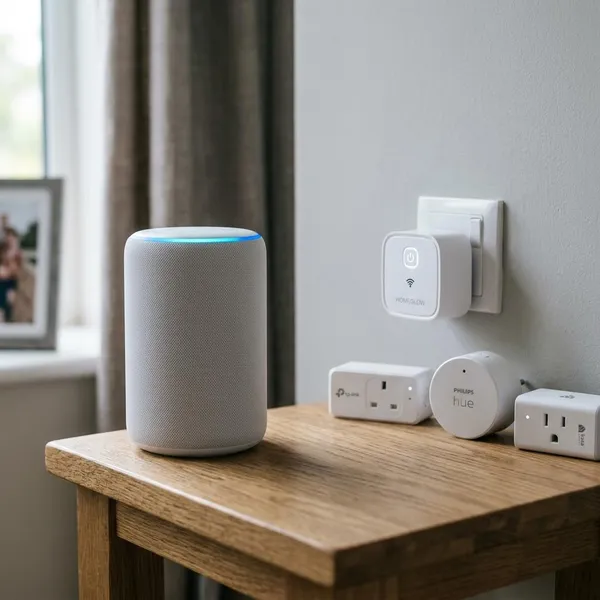
Welche Steckdosen mit Alexa funktionieren
Am einfachsten ist die Einrichtung, wenn schon auf der Verpackung oder in der Produktbeschreibung klar steht, dass die Steckdose mit Alexa funktioniert. Eine App-Steuerung allein reicht nicht immer aus. Entscheidend ist, ob Alexa das Gerät direkt erkennt, ob ein Alexa-Skill vorhanden ist oder ob ein unterstützter Standard wie Matter oder Zigbee genutzt wird.
Amazon Smart Plug
Der Amazon Smart Plug ist die unkomplizierteste Wahl, wenn du möglichst wenig einrichten möchtest. Er ist für Alexa gedacht, wird direkt in der Alexa-App hinzugefügt und braucht normalerweise keine separate Hersteller-App.
WLAN Steckdosen mit Alexa Unterstützung
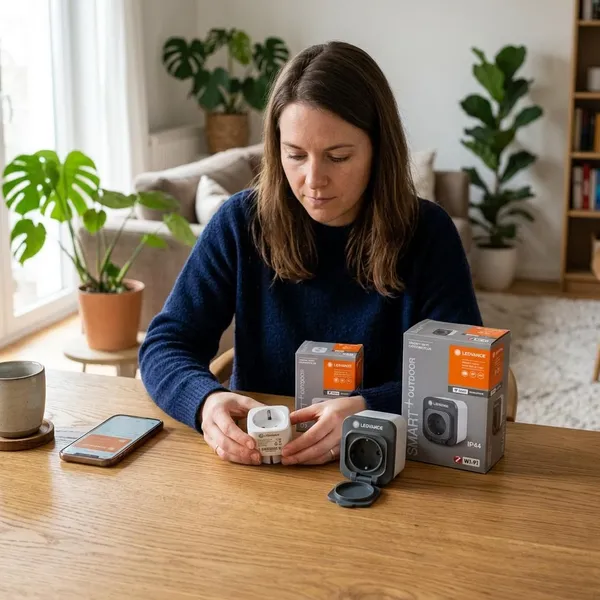
Viele WLAN-Steckdosen von Marken wie Tapo, Meross, Kasa, Hama oder Smart-Life-kompatiblen Anbietern lassen sich gut mit Alexa nutzen. Sie sind oft preislich attraktiv und bieten je nach Modell Extras wie Zeitpläne oder Verbrauchsanzeige.
- Vor dem Kauf prüfen: Gibt es einen Hinweis wie „Works with Alexa“?
- App beachten: Fast immer wird zuerst die Hersteller-App gebraucht.
- WLAN prüfen: Viele Modelle lassen sich nur über 2,4 GHz einrichten.
Matter Geräte
Matter-Steckdosen sind interessant, wenn du dein Smart Home nicht zu stark an einen einzelnen Hersteller binden willst. Sie sollen mit verschiedenen Plattformen einfacher zusammenarbeiten, auch mit Alexa, sofern dein Echo, die Alexa-App und das Gerät die nötigen Voraussetzungen erfüllen.
Zigbee Steckdosen mit passendem Echo
Zigbee-Steckdosen funktionieren mit Alexa nur dann direkt, wenn ein passendes Echo-Gerät mit integriertem Zigbee-Hub vorhanden ist. Ohne diesen Hub brauchst du sonst eine zusätzliche Bridge oder ein anderes Gateway.
Der Vorteil liegt weniger bei der ersten Einrichtung, sondern eher bei einem größeren Smart Home. Wenn du mehrere Geräte dauerhaft betreibst, kann Zigbee stabiler und übersichtlicher sein als viele einzelne WLAN-Steckdosen. Für eine einzelne Lampe ist WLAN meist einfacher.
Smarte Steckdose mit Alexa verbinden
Bei den meisten Steckdosen klappt die Verbindung am zuverlässigsten in dieser Reihenfolge: erst die Steckdose in der Hersteller-App online bringen, dann den passenden Skill in Alexa aktivieren, danach das Gerät in Alexa suchen und sinnvoll benennen. Wenn du diese Reihenfolge vertauschst, sucht Alexa oft nach einem Gerät, das für sie noch gar nicht sichtbar ist.
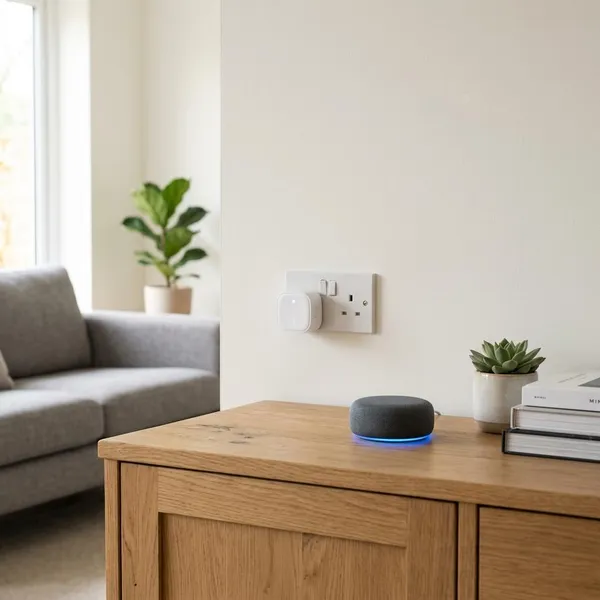
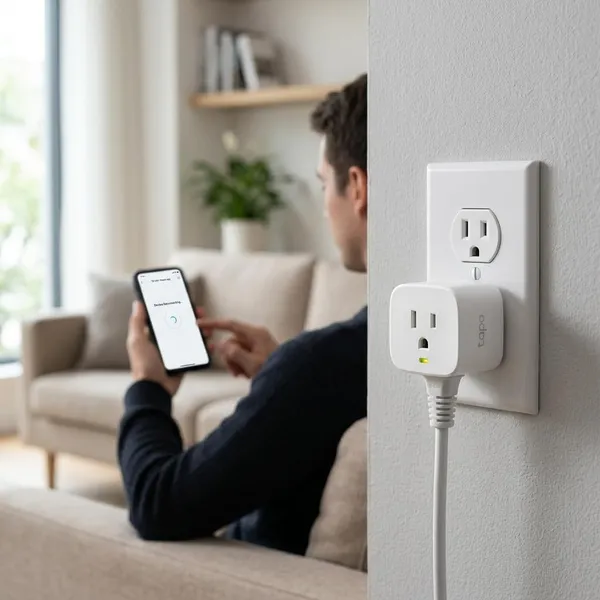
Steckdose in Hersteller App hinzufügen
Bei Drittanbieter-Modellen beginnt die Einrichtung fast immer in der Hersteller-App. Dort wird die Steckdose mit deinem Konto verbunden und als Gerät angelegt. Erst wenn sie dort erscheint, hat Alexa später überhaupt etwas, das übernommen werden kann.
WLAN Verbindung abschließen
Die WLAN-Verbindung muss wirklich abgeschlossen sein, nicht nur begonnen. Viele Steckdosen brechen genau an dieser Stelle ab, weil das Smartphone im 5-GHz-Netz hängt, das 2,4-GHz-Netz schlecht erreichbar ist oder das Passwort falsch eingegeben wurde.
- Bei Abbruch während der Einrichtung: Smartphone näher an Router und Steckdose bringen.
- Bei 2,4/5-GHz-Problemen: Falls möglich, das 2,4-GHz-Netz gezielt auswählen.
- Bei unklarer Anzeige: Steckdose in der Hersteller-App testen, bevor Alexa geöffnet wird.
Skill in Alexa aktivieren
Für viele WLAN-Steckdosen brauchst du in der Alexa-App den Skill des Herstellers. Ohne diesen Skill kann Alexa zwar funktionieren, aber eben nicht mit diesem Herstellerdienst sprechen.
Du findest ihn in der Alexa-App unter „Skills und Spiele“. Suche nach dem Herstellernamen, aktiviere den Skill und melde dich mit dem Konto an, das du auch in der Hersteller-App verwendet hast.
Konto verknüpfen
Die Kontoverknüpfung ist oft der Punkt, an dem scheinbar alles richtig aussieht und trotzdem nichts gefunden wird. Alexa muss mit genau dem Konto verbunden sein, in dem die Steckdose gespeichert ist.
Das passiert schnell bei mehreren E-Mail-Adressen, Familienkonten oder wenn ein Gerät früher testweise mit einem anderen Login eingerichtet wurde. In so einem Fall ist es meist schneller, die Verknüpfung zu trennen und bewusst neu anzulegen, statt immer wieder die Gerätesuche zu starten.
Gerät in Alexa übernehmen
Nach der erfolgreichen Suche solltest du die Steckdose direkt umbenennen und einem Raum zuordnen. „Stehlampe“, „Fensterlicht“ oder „Ventilator“ funktioniert im Alltag besser als „Smart Plug 03“.
Sprachbefehle für Alexa Steckdosen
Die Sprachsteuerung steht und fällt mit einfachen Namen. Alexa muss nicht wissen, dass ein Gerät technisch eine Steckdose ist. Für dich zählt, was daran hängt: Lampe, Lüfter, Lichterkette oder Kaffeemaschine. Je näher der Name an deiner Alltagssprache ist, desto weniger musst du Befehle wiederholen.
Einzelne Steckdose einschalten
Für einzelne Geräte reicht ein kurzer Befehl wie „Alexa, schalte die Stehlampe ein“ oder „Alexa, Ventilator an“. Besonders praktisch ist das bei Geräten, die schlecht erreichbar sind, etwa hinter dem Sofa, am Fenster oder in einer Ecke des Schlafzimmers.
Einzelne Steckdose ausschalten
Zum Ausschalten funktioniert derselbe Aufbau: „Alexa, schalte die Lichterkette aus“ oder „Alexa, Lüfter aus“. Gut geeignet sind einfache Geräte, die nach Stromzufuhr direkt wieder im gewünschten Zustand sind.
Raum gemeinsam steuern
Wenn mehrere Steckdosen in einem Raum liegen, lohnt sich eine Gruppe. Dann kannst du statt drei einzelner Befehle einfach „Alexa, schalte das Wohnzimmer aus“ sagen.
Lampe als Lichtgerät nutzen
Eine Lampe an einer smarten Steckdose sollte in Alexa möglichst als Lichtgerät einsortiert werden, wenn die App das anbietet. Dann reagieren Befehle wie „Licht an“ natürlicher und du musst nicht immer den Steckdosennamen nennen.
Klare Namen statt lange Befehle verwenden
Kurze Namen sind besser als technische Namen. „TV“, „Leselampe“ oder „Fensterlicht“ ist verständlicher als „WLAN Steckdose Wohnzimmer links“.
- Nicht zu ähnlich: „Lampe 1“ und „Lampe 2“ werden leicht verwechselt.
- Natürlich aussprechbar: Namen sollten so klingen, wie du sie wirklich sagen würdest.
- Gerät statt Steckdose: Benenne lieber das angeschlossene Gerät als den Smart Plug.
Warum Alexa die Steckdose nicht findet
Wenn Alexa die Steckdose nicht findet, ist meistens nicht die Steckdose kaputt. Häufig fehlt nur ein Schritt: Kopplungsmodus nicht aktiv, falsches WLAN, Skill nicht verbunden oder die Hersteller-App ist noch nicht fertig eingerichtet. Am schnellsten findest du den Fehler, wenn du nicht bei Alexa beginnst, sondern bei der Steckdose selbst.
Steckdose nicht im Kopplungsmodus
Ohne Kopplungsmodus bleibt die Steckdose für die Einrichtung unsichtbar. Achte auf die LED: Bei vielen Modellen blinkt sie, wenn das Gerät bereit ist. Leuchtet sie dauerhaft oder passiert gar nichts, halte die Taste an der Steckdose nach Anleitung mehrere Sekunden gedrückt und starte die Einrichtung direkt danach neu.
Falsches WLAN gewählt
Ein sehr häufiger Fehler ist das falsche Funknetz. Viele Smart Plugs arbeiten bei der Einrichtung nur mit 2,4 GHz. Wenn die App die Steckdose kurz erkennt und dann abbricht, ist das WLAN einer der ersten Punkte, die du prüfen solltest.
Skill nicht aktiviert
Funktioniert die Steckdose in der Hersteller-App, taucht aber in Alexa nicht auf, fehlt häufig der Skill. Das betrifft besonders typische App-Systeme wie Tapo, Meross, Kasa, Hama Home oder Smart Life.
Konto nicht verknüpft
Ein falsches Konto führt zu einem leeren Ergebnis, obwohl die Steckdose korrekt eingerichtet ist. Das ist typisch, wenn du in der Hersteller-App mit einer anderen E-Mail-Adresse angemeldet bist als beim Alexa-Skill.
Trenne die Verbindung im Skill und melde dich neu an. Wichtig ist nicht irgendein Herstellerkonto, sondern genau das Konto, in dem die Steckdose in der App online angezeigt wird.
Einrichtung in Hersteller App nicht abgeschlossen
Solange die Steckdose in der Hersteller-App nicht stabil funktioniert, ist Alexa der falsche Ort für die Fehlersuche. Erst wenn sie dort online ist und zuverlässig schaltet, sollte sie an Alexa übergeben werden.
Bei einer unterbrochenen Einrichtung hilft oft ein sauberer Neustart: Steckdose zurücksetzen, in der Hersteller-App neu hinzufügen, WLAN-Verbindung testen und erst danach Alexa öffnen. Das wirkt etwas umständlich, spart aber meist Zeit.
Fazit
Die Einrichtung klappt am besten, wenn du nicht sofort alles in Alexa suchst, sondern zuerst die passende Steckdose, das richtige WLAN und die Hersteller-App sauber prüfst. Für eine einzelne Lampe ist ein direkt unterstütztes Modell am bequemsten, für mehrere Geräte lohnt sich eine klare Raum- und Namensstruktur. Wenn etwas hakt, arbeite von der Steckdose zur App und erst danach zu Alexa weiter.
FAQS
Wie verbinde ich meine Alexa Steckdose
Meist richtest du die Steckdose zuerst in der Hersteller-App ein und übernimmst sie danach in Alexa. Nur direkt unterstützte Modelle wie der Amazon Smart Plug oder manche Matter-Geräte lassen sich ohne diesen Umweg hinzufügen.
Kann ich Alexa direkt in die Steckdose einrichten
Nein, Alexa wird nicht in die Steckdose selbst eingerichtet. Die Steckdose wird entweder direkt in der Alexa-App hinzugefügt oder über Hersteller-App, Skill und Kontoverknüpfung mit Alexa verbunden.
Warum kann ich meine Steckdose nicht mit Alexa verbinden
Prüfe zuerst, ob die Steckdose in der Hersteller-App online ist und sich dort schalten lässt. Wenn das klappt, liegen die nächsten wahrscheinlichen Ursachen beim falschen Skill, einem anderen Herstellerkonto oder einer fehlgeschlagenen Gerätesuche in Alexa.